
Operaţiuni de bază pentru trimiterea faxurilor
Această secţiune descrie operaţiile de bază pentru transmiterea documentelor prin fax.
1
Aşezaţi documentul original. Aşezarea originalelor
2
Apăsaţi <Fax>. Ecranul <Acasă>
3
Specificaţi destinaţia pe ecranul Caracteristici de bază pentru fax. Ecranul Caracteristici de bază pentru fax
Specificarea destinaţiilor din Agendă
Specificarea destinaţiilor de la butoanele rapide
Introducerea manuală a destinaţiilor
Specificarea destinaţiilor în serverul LDAP

Pentru a verifica informaţiile detaliate despre destinaţia specificată, selectaţi destinaţia dorită utilizând  şi
şi  şi apăsaţi <Detalii>. Pentru a şterge o destinaţie din destinaţiile specificate, apăsaţi <Şterg. Dest.>.
şi şi apăsaţi <Detalii>. Pentru a şterge o destinaţie din destinaţiile specificate, apăsaţi <Şterg. Dest.>.Puteţi să modificaţi numai destinaţiile din <Detalii>, care sunt specificate utilizând Destinaţia nouă şi destinaţiile obţinute prin intermediul unui server LDAP.
<TX cu ECM>, <Viteză de transmitere>, şi <Interurban> nu apar când specificaţi o destinaţie din Agenda la distanţă.
Dacă aparatul server efectuează setările de informaţii pentru Administrator sistem, autentificarea dintre aparatul server şi aparatul client se efectuează în timp ce aparatul client obţine Agenda/butoanele rapide de la distanţă. Autentificarea se efectuează prin potrivirea valorilor ID administrator sistem şi PIN administrator sistem setate de aparatul server şi de aparatul client. Schimbarea ID-ului şi a PIN-ului managerului de sistem
Disponibilitatea Agendei/butoanelor rapide de la distanţă depinde de starea setărilor de informaţii pentru Administrator sistem existente pentru aparatul server şi aparatul client, după cum se vede mai jos.
Disponibilitatea Agendei/butoanelor rapide de la distanţă depinde de starea setărilor de informaţii pentru Administrator sistem existente pentru aparatul server şi aparatul client, după cum se vede mai jos.
Când aparatul server efectuează setările de informaţii pentru Administrator sistem | Când aparatul client efectuează setările de informaţii pentru Administrator sistem | Valorile ID Administrator sistem şi PIN sistem pentru aparatul server şi aparatul client se potrivesc | Se poate utiliza Agenda/butonul rapid de la distanţă |
Efectuează | Efectuează | Se potrivesc | Da |
Nu se potrivesc | Nu | ||
Nu efectuează | - | Nu | |
Nu efectuează | Efectuează | - | Da |
Nu efectuează | - | Da |
Specificarea destinaţiilor din Agendă
1
Apăsaţi <Agenda>.
2
Selectaţi destinaţia şi apăsaţi <OK>.
Dacă este setat un număr de acces când este înregistrată destinaţia, apăsaţi <Nr. de acces> şi introduceţi numărul de acces utilizând tastele numerice. Destinaţia corespunzătoare este afişată în Agendă.
Pentru a utiliza Agenda de la distanţă, apăsaţi <La Agenda la distanţă>. Când se afişează <Schimbaţi Agenda>, apăsaţi <Schimbaţi Agenda>  <La distanţă>.
<La distanţă>.
 Listă derulantă Tip document
Apăsând  şi
şi se afişează destinaţiile de fax şi respectiv de grup.
şise afişează destinaţiile de fax şi respectiv de grup. Lista derulantă a listei de adrese
Vă permite să afişaţi un grup specific de destinaţii. Când sunteţi conectat la aparat cu gestionarea autentificărilor personale, selectând <Listă adrese pers.>, se afişează Agenda dumneavoastră personală.
 Căutare butoane după prima literă
Vă permite să limitaţi căutarea utilizând drept criteriu de căutare prima literă a numelui destinaţiei.
 <Căutare după nume>
Vă permite să căutaţi destinaţia după numele pe care îl introduceţi.
|
Dacă selectaţi destinaţia grupului care conţine destinaţii, altele decât destinaţiile de fax, trimiterea unui fax nu este permisă. |
 |
Opţiunile <Înregistrare dest. nouă>, <Detalii/Editare> şi <Şterge> din <Înregistrare/Editare> de pe ecranul <Agenda (Local)> pot fi utilizate pentru a înregistra noi destinaţii, a verifica detaliile şi a edita/şterge destinaţiile. Pentru a utiliza Agenda de la distanţă, este necesar să configuraţi setările aparatului server. Setaţi pentru a deschide Agenda de la distanţă în mod extern pe aparatul server. |
Înapoi sus
Specificarea destinaţiilor de la butoanele rapide
1
Apăsaţi <Rapid>.
2
Selectaţi butonul rapid dorit şi apăsaţi <OK>.
Pentru a specifica destinaţia utilizând numărul unui buton rapid (număr rapid), apăsaţi  şi introduceţi numărul pentru butonul rapid dorit.
şi introduceţi numărul pentru butonul rapid dorit.Pentru a utiliza Agenda de la distanţă, apăsaţi <La Agenda la distanţă>.

|
Destinaţiile înregistrate în butoanele rapide ale aparatului server sunt actualizate în următoarele cazuri: Când o lucrare de fax a fost trimisă de pe aparatul client Când apăsaţi tasta Resetare de pe aparatul client Când opţiunea Resetare automată este activată pe aparatul client |
Înapoi sus
Introducerea manuală a destinaţiilor
Puteţi să specificaţi manual destinaţiile care nu sunt înregistrate în Agendă sau în butoanele rapide.
1
Introduceţi un număr de fax cu ajutorul tastelor numerice şi apăsaţi <OK>.

Pentru a adăuga un alt număr de fax, repetaţi această etapă.
Dacă aparatul este conectat la o PBX (Private Branch Exchange – Centrală telefonică privată), selectaţi <R> înainte de a introduce destinaţia. Dacă tasta <R> nu este disponibilă, trebuie să înregistraţi setările tastei R. <Setare tasta R>
Puteţi să apăsaţi <Înregistrare la Agendă> pentru a înregistra destinaţia introdusă. Setaţi condiţiile necesare şi specificaţi <Nume> şi <Agenda>. Pentru informaţii despre setări, consultaţi Înregistrarea destinaţiilor în Agendă.
|
Pentru a transmite faxuri internaţionalIntroduceţi numărul de acces internaţional, codul de ţară şi numărul faxului în această ordine. Dacă nu vă puteţi conecta cu succes la destinaţia internaţională, apăsaţi <Pauză> pentru a insera o pauză între un număr şi următorul număr. Pentru a transmite faxul cu o subadresăAparatul acceptă utilizarea subadreselor de standard ITU-T*. Dacă aparatul de fax al destinatarului este compatibil cu utilizarea subadreselor ITU-T, puteţi îmbunătăţi confidenţialitatea documentelor trimise folosind o subadresă şi o parolă. Pentru a trimite un document cu o subadresă, introduceţi un număr de fax, apăsaţi <Subadresa> sau <Setare detalii>, apoi introduceţi subadresa şi parola. * Este acronimul de la International Telecommunication Union-Telecommunication Standardization Sector, grupul care face recomandări în vederea standardizării telecomunicaţiilor la nivel mondial. |
Înapoi sus
Specificarea destinaţiilor în serverul LDAP
Puteţi să căutaţi şi să specificaţi destinaţiile înregistrate în serverul LDAP.
1
Apăsaţi <Agenda>.
2
Apăsaţi <Către Server LDAP>.
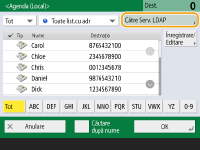
Când se afişează <Schimbaţi Agenda>, apăsaţi <Schimbaţi Agenda> <Server LDAP>.
<Server LDAP>.Dacă este afişat ecranul de introducere a parolei de reţea, introduceţi numele de utilizator şi parola şi apăsaţi <OK>.
3
Când căutaţi destinaţii în serverul LDAP, apăsaţi fie <Căutare după nume>, fie <Căut. după condiţii>.
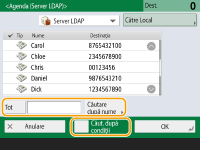
■Când căutaţi după nume
Apăsaţi <Căutare după nume> , introduceţi textul de căutat şi apăsaţi <OK>.
, introduceţi textul de căutat şi apăsaţi <OK>.Puteţi să specificaţi atributele utilizate când efectuaţi „Căutare după nume” pentru o destinaţie de pe serverul LDAP. <Setări căutare după nume când se fol. Server LDAP>
■Când căutaţi după condiţii
Apăsaţi <Căut. după condiţii>, specificaţi condiţiile de căutare pe ecran, apoi apăsaţi <Încep căutarea>.
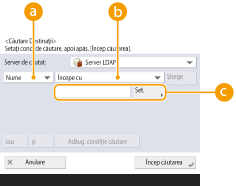 Categorii de căutare
Selectaţi un criteriu pentru a căuta destinaţiile după nume, numărul de fax, numele organizaţiei şi unitatea din organizaţie (numele departamentului etc.)
Condiţii de căutareSelectaţi o condiţie de căutare precum un nume de destinaţie care conţine „John” şi un nume de departament care începe cu „Dezvoltare”.
Caractere de căutareApăsaţi <Setare> şi introduceţi caracterele pentru condiţia de căutare.
Pentru a căuta cu condiţii multiple
Puteţi să căutaţi destinaţii cu condiţii multiple. Specificaţi prima condiţie de căutare, apăsaţi <Adăug. condiţie căutare>, apoi selectaţi <sau> sau <şi> pentru următoarea condiţie.
Pentru a schimba condiţiile şi a căuta din nou
Apăsaţi <Şterge> pentru a şterge conţinutul specificat, apoi specificaţi din nou condiţiile.
4
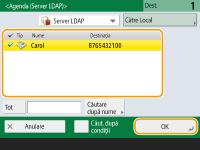
Selectaţi destinaţia şi apăsaţi <OK>.
Înapoi sus
4
Specificaţi setările de scanare după caz.
Specificarea modului de scanare a originalelor
Ajustarea calităţii imaginii
Ştergerea bordurilor întunecate (Ştergere cadru)
Specificarea modului de scanare a originalelor
 | Dacă scanaţi originale de format liber/foarte transparente sau marginea imaginii lipseşte când se scanează, trebuie să specificaţi manual dimensiunea de scanare. Specificarea dimensiunii de scanare originalelor |
 | Aparatul poate să scaneze automat partea din faţă şi cea din spate a unui document original. Scanarea ambelor feţe ale documentelor originale |
 | Puteţi să scanaţi două pagini alăturate dintr-o carte pe pagini separate, printr-o singură operaţie. Scanarea unui document original cu pagini alăturate şi faxarea acestuia ca două pagini separate |
Specificarea dimensiunii de scanare originalelor
1
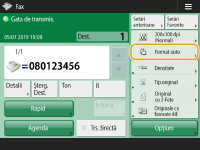
Apăsaţi butonul de setare pentru dimensiunea de scanare.
2
Selectaţi dimensiunea de scanare şi apăsaţi <OK>.
Pentru a seta aparatul astfel încât să detecteze dimensiunea documentului original, selectaţi <Auto>.
 Când se scanează un document original de format liber
Aşezaţi originalul în alimentator şi selectaţi <Format liber>.
Când se specifică valorile dimensiunii de scanare
Plasaţi originalul pe geamul plat, selectaţi <Personalizat> şi introduceţi lungimea şi lăţimea originalului.
Când se scanează un original lung
Aşezaţi originalul în alimentator şi selectaţi <Original lung>.
|
Pentru a înregistra dimensiunea de scanareDacă specificaţi frecvent dimensiunea de scanare cu aceleaşi valori, apăsaţi <Personalizat> <Înregistrare format> şi înregistraţi dimensiunea cu scopul de a reaminti rapid setarea pentru comoditate. |
Înapoi sus
Scanarea ambelor feţe ale documentelor originale
Aşezaţi originalul în alimentator. Dacă originalele au orientarea peisaj, aşezaţi-le orizontal.
1
Apăsaţi <Opţiuni> <Original 2-feţe>.
<Original 2-feţe>.2
Selectaţi <Tip carte> sau <Tip calendar> şi apăsaţi <OK>.

Selectaţi <Tip carte> pentru originalele ale căror imagini de pe faţă şi de pe verso au aceeaşi direcţie sau <Tip calendar> pentru originalele ale căror imagini de pe faţă şi de pe verso au direcţii opuse.
3
Apăsaţi <Închide>.
Înapoi sus
Scanarea unui document original cu pagini alăturate şi faxarea acestuia ca două pagini separate
|
Când scanaţi paginile alăturate ale unei cărţi sau ale unui document original legat, aşezaţi originalul pe geamul plat. Aşezaţi-l cu faţa în jos cu colţurile acestuia aliniate cu colţul din stânga sus al geamului plat, după cum se arată mai jos. 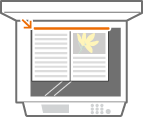 |
1
Apăsaţi <Opţiuni> <Carte  2 Pagini>.
<Carte 2 Pagini>.2
Apăsaţi <Închide>.
Înapoi sus
Ajustarea calităţii imaginii
 | Puteţi selecta rezoluţia potrivită pentru tipul de original. Cu cât este mai mare rezoluţia, cu atât imaginea va fi mai clară, dar va dura mai mult trimiterea. Selectarea rezoluţiei |
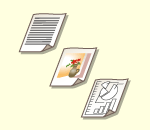 | Specificarea tipului de original, cum ar fi documentele doar cu caractere sau reviste cu fotografii vă permite să trimiteţi cu o calitate optimă a imaginii. Selectarea tipului de original |
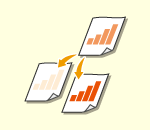 | Puteţi ajusta densitatea întregului original. De exemplu, creşterea densităţii vă permite să citiţi uşor caracterele neclare scrise cu creionul. Reglarea densităţii întregului document original |
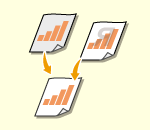 | Puteţi ajusta densitatea fundalului. Puteţi trimite în mod clar originale cu un fundal colorat sau originale subţiri, cum ar fi ziare ale căror personaje şi imagini din partea din spate sunt transparent vizibile. Reglarea densităţii fundalului |
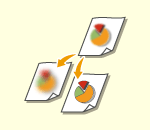 | Puteţi să scanaţi imaginea cu contururi şi linii clare prin creşterea clarităţii sau puteţi să atenuaţi imaginea prin descreşterea clarităţii. Utilizaţi această funcţie când doriţi să măriţi claritatea textului şi a diagramelor estompate sau să reduceţi efectul de moar (un model unduitor, licăritor) pentru a uniformiza imaginea finisată. Reglarea clarităţii (Claritate) |
Selectarea rezoluţiei
1
Apăsaţi butonul de setare pentru rezoluţie.

2
Selectaţi rezoluţia şi apăsaţi <OK>.
O rezoluţie mai mică este potrivită doar pentru originalele care conţin doar text, în timp ce o rezoluţie mai mare este potrivită pentru originalele care conţin fotografii. Cu cât rezoluţia este mai mare, cu atât originalele mai fine pot fi scanate.
Pentru imageRUNNER 2630i / 2625i, când este setată o rezoluţie mai mare decât 200 dpi x 400 dpi, chiar dacă opţiunea <Prioritate viteză/cal. Imagine pentru scanare A-N> este setată la <Prioritate calitate>, setarea nu este activată.
Înapoi sus
1
Apăsaţi <Opţiuni> <Tip original>.
<Tip original>.2
Selectaţi tipul de original şi apăsaţi <OK>.
Pentru a regla nivelul de prioritate pentru procesarea textelor/fotografiilor, apăsaţi <Reglare nivel> selectaţi <Prioritate text> sau <Prioritate foto>.
selectaţi <Prioritate text> sau <Prioritate foto>.3
Apăsaţi <Închide>.
Înapoi sus
Reglarea densităţii întregului document original
1
Apăsaţi <Opţiuni> <Densitate>.
<Densitate>.2
Reglaţi densitatea şi apăsaţi <OK>.
Apăsaţi  pentru a micşora densitatea. Apăsaţi
  pentru a mări densitatea.
pentru a micşora densitatea. Apăsaţi pentru a mări densitatea.3
Apăsaţi <Închide>.
Înapoi sus
Reglarea densităţii fundalului
1
Apăsaţi <Opţiuni> <Densitate>.
<Densitate>.2
Apăsaţi <Reglare> în <Densitate fundal>.

Pentru a regla automat fundalul, apăsaţi <Auto> şi continuaţi cu etapa 4.
3
Reglaţi densitatea şi apăsaţi <OK>.
Dacă se apasă <->, densitatea întregului fundal se micşorează. Dacă se apasă <+>, densitatea întregului fundal se măreşte.
În funcţie de culorile originalelor, pot fi afectate alte secţiuni în afară de fundal.
4
Apăsaţi <OK> <Închide>.
<Închide>.Înapoi sus
Reglarea clarităţii (Claritate)
Setarea pentru <Claritate> nu este validă când se întrunesc toate condiţiile de mai jos. Setarea este reflectată în imaginea afişată pentru <Previzualiz>, dar nu pentru imaginea reală scanată.
<Tip original>: <Text>
<Rezoluţie>: <200x100 dpi (Normal)>
1
Apăsaţi <Opţiuni> <Claritate>.
<Claritate>.2
Reglaţi claritatea şi apăsaţi <OK>.
Pentru a mări claritatea textului estompat, reglaţi controlul la <High>.
Pentru a reduce efectul de moar când scanaţi originale care conţin fotografii imprimate, precum paginile de reviste sau de broşuri, reglaţi controlul la <Low>.
3
Apăsaţi <Închide>.
Înapoi sus
Ştergerea bordurilor întunecate (Ştergere cadru)
Când scanaţi originale care sunt mai mici decât dimensiunea de scanare, pe imaginea scanată pot apărea linii de încadrare a originalelor. Când copiaţi o carte groasă, pot apărea borduri întunecate. Această funcţie permite ştergerea acestor linii de încadrare şi borduri întunecate. De asemenea, puteţi să setaţi aparatul astfel încât să nu copieze găurile de perforator de pe originale.
|
Aşezaţi documentul original cu găuri de perforator pe geamul plat. Aşezarea acestora în alimentator poate produce deteriorări. |
1
Apăsaţi <Opţiuni> <Şterge Cadru>.
<Şterge Cadru>.2
Specificaţi tipul şi lăţimea de ştergere.
Ştergerea cadrelor de pe copiile documentelor
1 | Apăsaţi <Şterge Cadru Original> şi verificaţi <Format Original>. 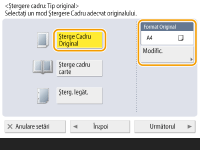 Dacă dimensiunea afişată la <Format Original> este diferită de dimensiunea originalului, apăsaţi <Modificare> pentru a selecta dimensiunea. Puteţi seta modul Ştergere Cadru Original numai pentru dimensiunile de original indicate pe afişajul panoului tactil. |
2 | Apăsaţi <Următorul>. |
3 | Introduceţi lăţimea cadrului care va fi şters. |
Ştergerea bordurilor întunecate din copiile cărţilor
Puteţi să ştergeţi bordurile întunecate de la mijloc sau liniile de contur care apar când scanaţi pagini alăturate dintr-o carte.
1 | Apăsaţi <Şterge cadru carte> şi verificaţi <Format Original>. 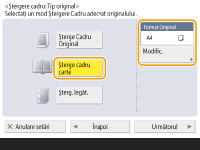 Dacă dimensiunea afişată la <Format Original> este diferită de dimensiunea cărţii, apăsaţi <Modificare> pentru a selecta dimensiunea. Puteţi seta modul Ştergere Cadru Carte numai pentru dimensiunile de original indicate pe afişajul panoului tactil. |
2 | Apăsaţi <Următorul>. |
3 | Apăsaţi <Centru> sau <Feţe> şi introduceţi fiecare lăţime de ştergere. |
Ştergerea găurilor de perforator de pe copiile documentelor
1 | Apăsaţi <Şterge legătorie>. 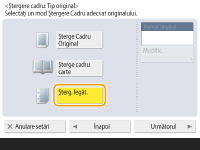 |
2 | Apăsaţi <Următorul>. |
3 | Introduceţi lăţimea de ştergere. |
|
Dacă doriţi să reglaţi lăţimea pentru fiecare margine în mod independent, apăsaţi <Şterge Cadru Original> sau <Şterge cadru carte> <Următorul> < Reglare separată> introduceţi lăţimile de ştergere.Dacă utilizaţi <Şterge legătorie>, bordurile pe care nu le selectaţi sunt şterse, de asemenea, cu 4 mm. |
3
Apăsaţi <OK> <Închide>.
<Închide>.Înapoi sus
5
Apăsaţi  .
.
.Originalele sunt scanate şi începe trimiterea.
Pentru a anula scanarea, apăsaţi <Anulare> or  <Da>.
<Da>.
<Da>.Când se afişează <Apăsaţi tasta [Start] pentru a scana original. următor.>
Aşezaţi următorul original de scanat şi apăsaţi . Când scanarea tuturor originalelor este finalizată, apăsaţi <Înc. transmit> pentru a trimite faxul.
. Când scanarea tuturor originalelor este finalizată, apăsaţi <Înc. transmit> pentru a trimite faxul.Pentru a anula trimiterea, consultaţi Anularea trimiterii faxului.
|
Pentru a verifica numărul total de destinaţii specificateNumărul total de destinaţii specificate este afişat în partea superioară a ecranului. În acest fel puteţi să verificaţi dacă numărul de destinaţii este corect, înainte de trimitere. 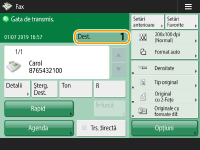 Pentru a trimite cu informaţiile despre expeditorPuteţi trimite cu numele expeditorului şi numărul de fax. <ID terminal TX> Pentru a verifica stările pentru documentele trimisePe ecranul <Monitor Statut>, puteţi să verificaţi stările pentru documentele trimise. Acest ecran vă permite să trimiteţi faxuri din nou sau să anulaţi trimiterea după ce verificaţi stările. Verificarea stării şi a jurnalului pentru documentele trimise şi primite Când opţiunea <Afişare Notificare când lucrarea este acceptată> este setată la <On>, ecranul <Monitor Statut> poate fi afişat din ecranul următor care se afişează după ce este primită o lucrare trimisă. <Afişare Notificare când lucrarea este acceptată> 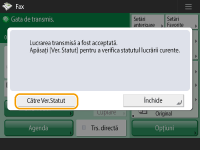 Când apare o eroare de transmisie, deoarece linia destinatarului este ocupatăAparatul reapelează automat după o anumită perioadă de timp. Puteţi modifica setările precum de câte ori să reapeleze aparatul şi intervalul dintre reapelări. <Reapelare Auto> Pentru a imprima raportul pentru rezultatele trimiteriiÎn ecranul Caracteristici de bază pentru Fax, apăsând <Opţiuni> <Raport rezultat TX> aveţi permisiunea să setaţi să imprimaţi automat raportul cu listarea rezultatelor trimiterii.Pentru a stabili acest lucru pentru fiecare lucrare din <Opţiuni>, este necesar să selectaţi <Doar pentru erori> sau <Oprit> în <Raport rezultat TX>, apoi să setaţi <Perm. tipărirea din Opţiuni> la <Pornit>. Când sunt setate mai multe linii telefonicePuteţi selecta linia telefonică ce va fi utilizată la transmiterea faxurilor apăsând <Opţiuni> <Selectare linie>. Pentru instrucţiuni privind specificarea setărilor liniilor de fax, consultaţi Setări pentru linia de fax. |
SFATURI |
Salvarea unei copii a unui document trimisPuteţi seta aparatul astfel încât o copie a unui document trimis să fie salvată automat într-un server de fişiere. Copia este transformată într-un fişier electric, cum ar fi PDF şi salvată, ceea ce vă permite să verificaţi uşor conţinutul de pe computer. Salvarea unei copii a unui document trimis Selectarea unui nume de expeditorPe ecranul Caracteristici de bază pentru fax, apăsând <Opţiuni> <Nume expeditor (TTI)> aveţi posibilitatea să selectaţi un nume din lista de nume de expeditori înregistraţi pentru includere în informaţiile privind expeditorul. <Înregistrare nume expeditor (TTI)>Dacă vă conectaţi utilizând autentificarea utilizatorului, numele de conectare apare în <100> al numelui expeditorului (TTI). Verificarea imaginilor scanate înainte de trimiterePuteţi să verificaţi imaginile scanate înainte de a le trimite, pe ecranul de previzualizare. Verificarea imaginilor scanate înainte de trimitere (previzualizare) Înregistrarea setărilor utilizate frecventPuteţi să combinaţi destinaţiile şi setările de scanare utilizate frecvent într-un buton al aparatului, pentru a le utiliza ulterior. Prin apăsarea butonului înregistrat când scanaţi originalele, puteţi să finalizaţi rapid setările. Înregistrarea unei combinaţii de funcţii utilizate frecvent |