Základné postupy kopírovania
Táto časť opisuje základné postupy pri kopírovaní.
1
Vložte dokument. Vkladanie originálov
POZNÁMKA:
Ak je položka <Automatické triedenie> nastavená na možnosť <Zap.>, po vložení vašich originálov do podávača sa automaticky nastaví režim triedenia. <Automatické triedenie>
2
Stlačte tlačidlo <Kopírovať>. Obrazovka <Domov>
3
Zadajte počet kópií pomocou číselných tlačidiel na obrazovke základných funkcií kopírovania. Obrazovka základných funkcií kopírovania
4
Špecifikujte podľa potreby nastavenia kopírovania.
Zväčšenie alebo zmenšenie kópií
Výber papiera na kopírovanie
Obojstranné kopírovanie
Nastavenie kvality obrazu kópií
Zväčšenie alebo zmenšenie kópií
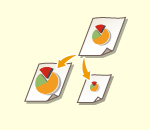 | Kópie dokumentov v štandardných formátoch môžete zväčšiť alebo zmenšiť na iné štandardné formáty papiera. Zväčšenie alebo zmenšenie kópií v štandardných formátoch papiera | |
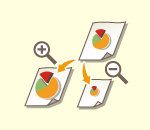 | Môžete vykonať zväčšenie alebo zmenšenie špecifikovaním pomeru kopírovania (%). Môžete individuálne špecifikovať vertikálny a horizontálny pomer. Zväčšenie alebo zmenšenie kópií špecifikovaním pomeru kopírovania | |
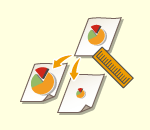 | Môžete vykonať zväčšenie alebo zmenšenie špecifikovaním rozmeru v dokončenom stave a výstupný obraz sa upraví na tento rozmer. Môžete individuálne špecifikovať vertikálny a horizontálny rozmer. Zväčšenie alebo zmenšenie kópií špecifikovaním rozmerov | |
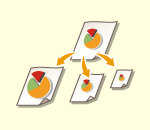 | Môžete vykonať zväčšenie alebo zmenšenie s cieľom automaticky upraviť dokument na vybratý formát papiera. Zväčšenie a zmenšenie kópií na formát papiera |
Zväčšenie alebo zmenšenie kópií v štandardných formátoch papiera
1
Stlačte tlačidlo <Pom. kopír.>.
2
Ak chcete vykonať zmenšenie, vyberte pomer kopírovania z časti  , ak chcete vykonať zväčšenie, vyberte pomer kopírovania z časti
  , a stlačte tlačidlo <OK>.
, ak chcete vykonať zväčšenie, vyberte pomer kopírovania z časti , a stlačte tlačidlo <OK>.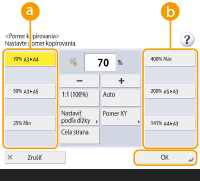
 |
Originál umiestnite horizontálne, ak vykonávate zväčšenie nasledujúcimi spôsobmi s vopred nastaveným priblížením: Umiestnenie originálu horizontálne znamená nastavenie originálu dlhšou stranou vodorovne. A4 → A3 A5 → A3 |
Naspäť na začiatok
Zväčšenie alebo zmenšenie kópií špecifikovaním pomeru kopírovania
1
Stlačte tlačidlo <Pom. kopír.>.
2
Špecifikujte pomer kopírovania a stlačte tlačidlo <OK>.
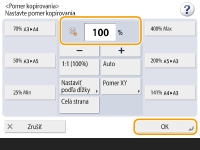
POZNÁMKA:
Ak chcete špecifikovať vertikálny a horizontálny pomer individuálne, stlačte tlačidlo <Pomer XY> a potom špecifikujte oba pomery. V závislosti od pomeru môže dôjsť k otočeniu obrazu na výtlačku o 90 stupňov.

Ak ste špecifikovali možnosť <Automat. pomer XY>, vyberte papier v časti <Vybrať papier>. Ak nešpecifikujete formát papiera, pomer kopírovania sa nastaví automaticky tak, aby sa zhodoval s papierom vloženým v zásuvke na papier 1.
Naspäť na začiatok
Zväčšenie alebo zmenšenie kópií špecifikovaním rozmerov
1
Stlačte tlačidlo <Pom. kopír.>.
2
Stlačte tlačidlo <Nastaviť podľa dĺžky>.
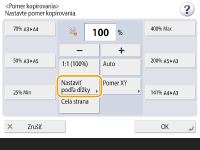
3
Zadajte rozmery a stlačte tlačidlo <OK>.
Stlačením tlačidla <Veľ. originálu> môžete zadať rozmer dokumentu a stlačením tlačidla <Veľkosť kópie> môžete zadať výstupný rozmer.
V prípade oboch možností, teda <Veľ. originálu> aj <Veľkosť kópie>, zadajte buď vertikálny alebo horizontálny rozmer. Ak napríklad zadáte vertikálny rozmer v prípade možnosti <Veľ. originálu>, vertikálny rozmer zadajte aj v prípade možnosti <Veľkosť kópie>.
POZNÁMKA:
Ak chcete špecifikovať vertikálny a horizontálny rozmer individuálne, stlačte tlačidlo <XY nezávisle> a špecifikujte oba rozmery.
Zariadenie automaticky vypočíta správny pomer kopírovania (priblíženia) na základe hodnôt, ktoré ste zadali. V závislosti od formátu papiera však môže dôjsť k miernemu orezaniu originálu.
Zariadenie konvertuje špecifikované formáty na pomer kopírovania (priblíženia) (%) podľa nasledujúceho vzorca. (Výsledok je zaokrúhlený na najbližšie celé číslo.)
Pomer kopírovania (priblíženia) (%) = (formát kópie (výstup údajov)/formát originálu) × 100
Naspäť na začiatok
Zväčšenie a zmenšenie kópií na formát papiera
1
Stlačte tlačidlo <Vybrať papier>.
2
Vyberte papier a stlačte tlačidlo <OK>.
3
Stlačte tlačidlo <Pom. kopír.>.
4
Stlačte položku <Auto>  <OK>.
<OK>.
<OK>.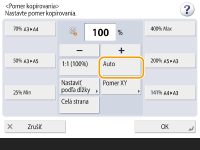
 |
Ak pri kopírovaní používate rovnaký pomer kopírovania na papier s identickým formátom, ako je formát originálneho dokumentu, môže dôjsť k orezaniu malých častí okrajov skopírovaného dokumentu. Aby ste sa tomu vyhli, stlačením tlačidla <Pom. kopír.> <Celá strana> zmenšite dokument natoľko, aby sa orezané okraje dokumentu znova zobrazili.Ak vyberiete možnosť <Celá strana>, položka <Posun> sa automaticky nastaví na možnosť <Stred>. Pomocou nastavenia pomeru kopírovania na možnosť Auto nemôžete skenovať priehľadné originály, ako napríklad priesvitky. Namiesto toho použite režim Predvolený zoom alebo Zoom v percentách. Ak nastavíte možnosť <Auto>, formát papiera budete musieť vybrať ručne. Ak nezvolíte formát papiera, nastaví sa pomer kopírovania automaticky tak, aby súhlasil s formátom papiera vloženého v zásuvke na papier 1. |
Naspäť na začiatok
Výber papiera na kopírovanie
 | Ak chcete kopírovať dokumenty v ľubovoľnom formáte alebo priehľadné dokumenty, alebo ak chcete kopírovať s použitím papiera nastaveného v mnohoúčelovom priečinku, papier musíte vybrať ručne. |
1
Stlačte tlačidlo <Vybrať papier>.
2
Vyberte papier a stlačte tlačidlo <OK>.
Po stlačení tlačidla  môžete overiť podrobné informácie o vybratom papieri.
môžete overiť podrobné informácie o vybratom papieri. |
Keď sa zobrazuje obrazovka výberu veľkosti dokumentuAk je položka <Vybrať papier> nastavená na možnosť <Auto>, môže sa zobraziť obrazovka výberu formátu dokumentu. Zobrazuje sa, pretože v prípade vloženia priehľadných dokumentov, dokumentov s mimoriadne tmavou základnou farbou alebo dokumentov v malom formáte nemožno overiť formát dokumentu ani automaticky vybrať papier. Vyberte formát dokumentu alebo formát, ktorý je mu podobný. Ak je položka <Aut. výber zdroja papiera> nastavená na možnosť <Vyp.> pre konkrétny zdroj papiera a položka <Vybrať papier> je nastavená na možnosť <Auto>, na papier vložený v danom zdroji papiera nemôžete kopírovať. <Aut. výber zdroja papiera> Zároveň platí, že ak aj je položka <Aut. výber zdroja papiera> nastavená na možnosť <Zap.> pre zdroj papiera, v závislosti od typu papiera sa nemusí dať vykonať automatický výber papiera. Ak chcete použiť papier vložený v zásuvke na papier, pre ktorú nie je možné vykonať automatický výber, zásuvku na papier špecifikujte ručne. |
|
Uistite sa, že ste správne nastavili typ papiera. Ak typ papiera nie je správne nastavený, môže to mať negatívny vplyv na kvalitu obrazu. Navyše by mohlo dôjsť k znečisteniu fixačnej jednotky alebo zachyteniu papiera, takže by vznikla nutnosť servisného zásahu. Dávajte pozor v prípade kopírovania originálu s obrazom, ktorý siaha až po samotné okraje. Ak kopírujete na papier v identickom formáte, môže dôjsť k miernemu orezaniu okrajových častí na kópii. Ďalšie informácie o tom, aké percento sa môže orezať, nájdete v časti Hardvérové špecifikácie. |
Naspäť na začiatok
Obojstranné kopírovanie
 | Jednostranné dokumenty môžete kopírovať na obe strany papiera. Obojstranný dokument môžete takisto kopírovať na obe strany papiera alebo na dva samostatné listy. Kopírovanie jednostranných originálov na dve strany Kopírovanie obojstranných originálov na dve strany Kopírovanie obojstranných originálov na jednu stranu |
|
Dokument umiestnite so správnou orientáciou, ako je to znázornené na obrázkoch nižšie. 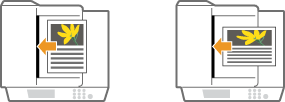 Dokumenty na hrubom alebo tenkom papieri nie je možné vložiť do podávača. Dokument umiestnite na kopírovaciu dosku. V tomto prípade umiestnite dokument so správnou orientáciou, ako je to znázornené na obrázkoch nižšie. 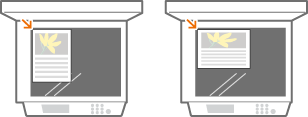 V prípade obojstranného kopírovania sú obmedzené funkcie niektorých nastavení, napríklad formát a typ papiera. Bližšie informácie nájdete v časti Hardvérové špecifikácie. |
|
V prípade režimu <Kniha 2-str.> je možné použiť len papier vo formáte A4.V prípade použitia režimu <Kniha 2-str.> umiestňujte originály na kopírovaciu dosku. |
Kopírovanie jednostranných originálov na dve strany
Keď kopírujete dokument, ktorý je dlhý v horizontálnom smere, dokument umiestnite s orientáciou na šírku.
1
Stlačte položky <Voľby> <2-str.>.
<2-str.>.2
Stlačte tlačidlo <1-str.  2-str.>.
2-str.>.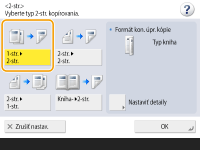
3
Nastavte možnosť <Formát kon. úpr. kópie> a stlačte tlačidlo <OK>.
Ak chcete zmeniť orientáciu tlače, stlačte tlačidlo <Nastaviť detaily>. Výberom možnosti <Typ kniha> nastavíte identickú orientáciu v smere zhora nadol pre prednú aj zadnú stranu výtlačku. Výberom možnosti <Typ kalendár> nastavíte opačnú orientáciu v smere zhora nadol pre prednú aj zadnú stranu výtlačku.
Naspäť na začiatok
Kopírovanie obojstranných originálov na dve strany
1
Stlačte položky <Voľby> <2-str.>.
<2-str.>.2
Stlačte tlačidlo <2-str. 2-str.>.
2-str.>.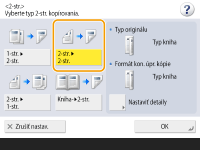
3
Nastavte možnosť <Typ originálu> a <Formát kon. úpr. kópie> a stlačte tlačidlo <OK>.
Ak chcete špecifikovať orientáciu dokumentu a zmeniť orientáciu výtlačku, stlačte tlačidlo <Nastaviť detaily>. Vyberte možnosť <Typ kniha>, ak predná a zadná strana dokumentu majú identickú orientáciu v smere zhora nadol. Vyberte možnosť <Typ kalendár>, ak predná a zadná strana dokumentu majú opačnú orientáciu v smere zhora nadol. Orientáciu strán výtlačku môžete nastaviť aj použitím možnosti <Typ kniha> alebo <Typ kalendár>.
Naspäť na začiatok
Kopírovanie obojstranných originálov na jednu stranu
Vložte dokument do podávača.
1
Stlačte položky <Voľby> <2-str.>.
<2-str.>.2
Stlačte tlačidlo <2-str. 1-str.>.
1-str.>.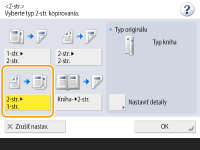
3
Nastavte možnosť <Typ originálu> a stlačte tlačidlo <OK>.
Ak chcete špecifikovať orientáciu dokumentu, stlačte tlačidlo <Nastaviť detaily>. Vyberte možnosť <Typ kniha>, ak predná a zadná strana dokumentu majú identickú orientáciu v smere zhora nadol. Vyberte možnosť <Typ kalendár>, ak predná a zadná strana dokumentu majú opačnú orientáciu v smere zhora nadol.
Naspäť na začiatok
Nastavenie kvality obrazu kópií
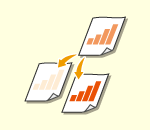 | Môžete upraviť sýtosť celého dokumentu. Zvýšenie sýtosti kópie napríklad umožní poľahky prečítať vyblednuté znaky napísané ceruzkou. Nastavenie sýtosti kópií | |
 | Môžete upraviť sýtosť pozadia. Vďaka tomu môžete vytvárať zreteľné kópie originálov, ako sú napríklad noviny či originály s farebným pozadím. Nastavenie sýtosti pozadia kópií |
Nastavenie sýtosti kópií
1
Stlačte položky <Voľby> <Sýtosť>.
<Sýtosť>.2
Upravte sýtosť a stlačte tlačidlo <OK>.
Stlačením tlačidla  znížite sýtosť. Stlačením tlačidla
  zvýšite sýtosť.
znížite sýtosť. Stlačením tlačidla zvýšite sýtosť.Naspäť na začiatok
Nastavenie sýtosti pozadia kópií
1
Stlačte položky <Voľby> <Sýtosť>.
<Sýtosť>.2
Pod položkou <Sýtosť pozadia> stlačte tlačidlo <Nastaviť>.
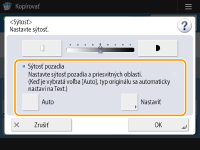
Ak chcete použiť automatickú úpravu pozadia, stlačte tlačidlo <Auto> a prejdite na krok 4.
3
Upravte sýtosť a stlačte tlačidlo <OK>.
Stlačením tlačidla <-> znížite sýtosť celého pozadia. Stlačením tlačidla <+> zvýšite sýtosť celého pozadia.
POZNÁMKA:
V závislosti od farieb dokumentov sa vplyv môže prejaviť aj na iných častiach, nielen na pozadí.
Stlačením <+> môžete zreteľne skenovať modrý text z dokladov, ako sú bločky alebo faktúry.
Stlačením <-> môžete odstrániť pozadie pri skenovaní novín alebo originálov s farebným pozadím.
4
Stlačte tlačidlo <OK>.
Naspäť na začiatok
 Potvrdenie nastavení pred kopírovaním
Stlačením tlačidla <Skontrolovať nastavenia> môžete zobraziť zoznam špecifikovaných nastavení.
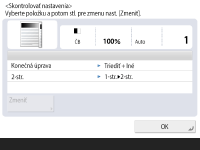
Výberom nastavenia zo zoznamu a stlačením tlačidla <Zmeniť> môžete zmeniť nastavenie. Po vykonaní zmeny nastavenia stlačte tlačidlo <OK>.
5
Stlačte tlačidlo  .
.
.Spustí sa kopírovanie.
Kopírovanie môžete zrušiť stlačením tlačidla <Zrušiť> alebo  . Zrušenie kopírovania
. Zrušenie kopírovaniaStlačením tlačidla alebo počas kopírovania môžete upraviť nastavenie sýtosti.
alebo počas kopírovania môžete upraviť nastavenie sýtosti.Keď sa zobrazí správa <Stlačte [Štart] na skenovanie ďalšieho originálu.>
Umiestnite ďalší dokument a stlačte tlačidlo . Po naskenovaní všetkých dokumentov môžete spustiť kopírovanie stlačením tlačidla <Spustiť kopír.>.
. Po naskenovaní všetkých dokumentov môžete spustiť kopírovanie stlačením tlačidla <Spustiť kopír.>.TIPY |
Rezervovanie kopírovaniaSkenovanie je možné vykonať v predstihu, aj keď sa zariadenie pripravuje na tlač alebo tlačí. Táto funkcia sa nazýva „Rezervované kopírovanie“. Ak napríklad chcete vykonať rezervované kopírovanie, keď prebieha tlač alebo sa zobrazuje čakacia obrazovka, stlačte tlačidlo <Zatvoriť>, špecifikujte nastavenia kopírovania zvyčajný spôsobom a stlačte tlačidlo .Rezervovať môžete maximálne 50 úloh vrátane aktuálnej úlohy. V tomto počte nie sú zahrnuté prerušené kopírovacie úlohy. |
<Bežné> <Nastavenia výstupu papiera>
<Nastavenia výstupu papiera>