
Osnovni postopki za pošiljanje faksov
Ta razdelek opisuje osnovne postopke za pošiljanje dokumentov po faksu.
1
Položite izvirnik. Polaganje izvirnikov
2
Pritisnite <Faks>. Zaslon <Domov>
3
Na zaslonu z osnovnimi nastavitvami faksa izberite prejemnika. Zaslon z osnovnimi nastavitvami faksa
Izbiranje prejemnikov v imeniku
Izbiranje prejemnikov z gumbi za hitro izbiranje
Ročno vnašanje prejemnikov
Izbiranje prejemnikov v strežniku LDAP

Če si želite ogledati podrobne informacije o določenem prejemniku, ga izberite z gumboma  in
in  ter pritisnite <Podrob.>. Če želite prejemnika izbrisati iz shranjenih prejemnikov, pritisnite <Izbris prej.>.
in ter pritisnite <Podrob.>. Če želite prejemnika izbrisati iz shranjenih prejemnikov, pritisnite <Izbris prej.>.V razdelku <Podrb.> lahko spreminjate le prejemnike, shranjene z možnostjo novega prejemnika, in prejemnike, pridobljene prek strežnika LDAP.
Ko prejemnika izberete v imeniku, se možnosti <ECM ODD>, <Hitrost oddajanja> in <Medkrajevno> ne prikažejo.
Ko strežniška naprava deluje z nastavitvijo podatkov upravitelja sistema, se preverjanje pristnosti med strežniško in odjemalsko napravo opravi, ko odjemalska naprava pridobiva oddaljeni imenik in gumbe za hitro izbiranje. Preverjanje pristnosti se izvede s primerjavo ID-ja in PIN-a upravitelja sistema, ki ju nastavita strežniška in odjemalska naprava. Spreminjanje ID-ja in kode PIN skrbnika sistema
Razpoložljivost oddaljenega imenika/gumbov za hitro izbiranje je odvisna od nastavitev podatkov upravitelja sistema za strežniško in odjemalsko napravo, kot je prikazano spodaj.
Razpoložljivost oddaljenega imenika/gumbov za hitro izbiranje je odvisna od nastavitev podatkov upravitelja sistema za strežniško in odjemalsko napravo, kot je prikazano spodaj.
Ko strežniška naprava opravlja nastavitev podatkov upravitelja sistema | Ko odjemalska naprava opravlja nastavitev podatkov upravitelja sistema | ID upravitelja sistema in PIN sistema strežniške in odjemalske naprave se ujemata | Oddaljeni imenik/gumbe za hitro izbiranje lahko uporabljate |
Izvaja | Izvaja | Se ujema | Da |
Se ne ujemata | Ne | ||
Ne opravlja | - | Ne | |
Ne opravlja | Izvaja | - | Da |
Ne opravlja | - | Da |
Izbiranje prejemnikov v imeniku
1
Pritisnite <Imenik>.
2
Izberite prejemnika in pritisnite <OK>.
Če je bila ob registraciji prejemnika nastavljena številka za dostop, pritisnite <Dostopna št.> in s številskimi tipkami vnesite številko za dostop. Ustrezni prejemnik se prikaže v imeniku.
Če želite uporabiti oddaljeni imenik, pritisnite <K daljinskemu imeniku>. Ko se prikaže <Sprememba imenika>, pritisnite <Sprememba imenika>  <Daljinski>.
<Daljinski>.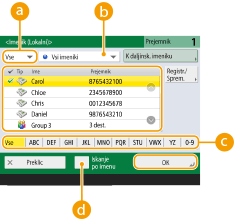
 Spustni seznam vrste prejemnika
Če pritisnete  in
in  , se prikažejo prejemniki za fakse in skupine prejemnikov.
in , se prikažejo prejemniki za fakse in skupine prejemnikov. Spustni seznam imenika
Omogoča prikaz želene skupine prejemnikov. Ko ste v napravo prijavljeni z upravljanjem osebnega preverjanja pristnosti, boste z izbiro možnosti <Osebni imenik> prikazali svoj osebni imenik.
 Iskanje prejemnikov po prvi črki
Omogoča omejitev iskanja s prvo črko imena prejemnika.
 <Iskanje po imenu>
Omogoča iskanje prejemnika po imenu, ki ga vnašate.
|
Če izberete skupino prejemnikov, v kateri so prejemniki, ki niso prejemniki za faks, pošiljanje faksa ni dovoljeno. |
 |
Možnosti <Registracija novega prej.>, <Podrobn./Sprem.> in <Brisanje> na seznamu <Reg./Sprem.> zaslona <Imenik (Lokalni)> lahko uporabite za registracijo novih prejemnikov, preverjanje podrobnosti in urejanje/brisanje prejemnikov. Če želite uporabljati oddaljeni imenik, morate konfigurirati nastavitve strežniške naprave. Nastavite, če želite oddaljeni imenik odpreti v zunanji strežniški napravi. |
Nazaj na vrh
Izbiranje prejemnikov z gumbi za hitro izbiranje
1
Pritisnite <Hitro izb.>.
2
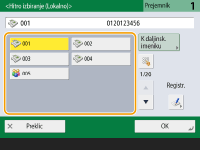
Izberite ustrezni gumb za hitro izbiranje in pritisnite <OK>.
Za določanje prejemnika s številčnim gumbom za hitro izbiranje (številka za hitro izbiranje) pritisnite  in vnesite številko za želeni gumb za hitro izbiranje.
in vnesite številko za želeni gumb za hitro izbiranje.Če želite uporabiti oddaljeni imenik, pritisnite <K daljinsk. imeniku>.
|
Prejemniki, registrirani za hitro izbiranje v strežniški napravi, se posodabljajo: ko odjemalska naprava pošlje opravilo faksiranja, ko na odjemalski napravi pritisnete gumb Reset (Ponastavitev) in ko na odjemalski napravi aktivirate samodejno ponastavitev. |
Nazaj na vrh
Ročno vnašanje prejemnikov
Prejemnike, ki še niso registrirani v imeniku ali na gumbih za hitro izbiranje, lahko dodajate ročno.
1
S številskimi tipkami vnesite številko faksa in pritisnite <OK>.
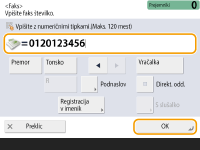
Če želite vnesti še eno številko faksa, ponovite ta korak.
Če je naprava povezana prek centrale PBX (Private Branch Exchange), pred vnosom prejemnika pritisnite <R>. Če <R> ni na voljo, morate registrirati nastavitve za tipko R. <Nastavitev R-tipke>
Pritisnite <Registracija v imenik>, da registrirate vnesenega prejemnika. Nastavite zahtevane pogoje in določite <Ime> in <Imenik>. Za informacije o nastavitvah glejte Registracija prejemnikov v Imenik.
|
Medcelinsko pošiljanje faksovPri izbiri prejemnika v navedenem vrstnem redu vpišite mednarodno dostopno številko, kodo države in številko faksa. Če povezave z medcelinskim prejemnikom ne morete uspešno vzpostaviti, pritisnite <Premor>, da med to in naslednjo številko vstavite premor. Pošiljanje faksov s podnaslovomNaprava podpira uporabo podnaslovov, ki so v skladu s standardom ITU-T*. Če faksirna naprava prejemnika omogoča uporabo podnaslovov ITU-T, lahko zaupnost poslanih dokumentov izboljšate s podnaslovom in geslom. Če želite poslati dokument s podnaslovom, vnesite številko faksa, pritisnite <Podnaslov> ali <Nast. podrob.> ter nato vnesite podnaslov in geslo. * Okrajšava za International Telecommunication Union – Telecommunication Standardization Sector, skupino, ki postavlja priporočila za standardizacijo svetovnih telekomunikacij. |
Nazaj na vrh
Izbiranje prejemnikov v strežniku LDAP
Prejemnike, registrirane v strežniku LDAP, lahko poiščete in izberete.
1
Pritisnite <Imenik>.
2
Pritisnite <Na LDAP strežnik>.
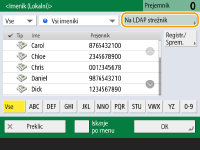
Ko se prikaže <Sprememba imenika>, pritisnite <Sprememba imenika> <LDAP strežnik>.
<LDAP strežnik>.Če je prikazan zaslon za vnos omrežnega gesla, vnesite uporabniško ime in geslo ter pritisnite <OK>.
3
Pri iskanju prejemnikov v strežniku LDAP pritisnite <Iskanje po imenu> ali <Iskanje po pogojih>.
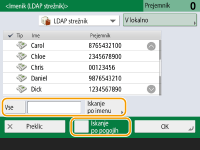
■ Iskanje po imenu
Pritisnite <Iskanje po imenu> , vnesite iskano besedilo in pritisnite <OK>.
, vnesite iskano besedilo in pritisnite <OK>.Pri iskanju po imenu lahko določite atribute za prejemnika v strežniku LDAP. <Nast. za Iskanje po imenu pri uporabi LDAP strežnika>
■ Iskanje glede na pogoje
Pritisnite <Iskanje po pogojih>, na zaslonu določite pogoje iskanja in pritisnite <Začni iskanje>.
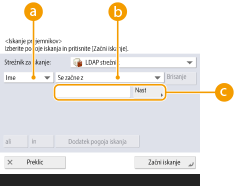 Kategorije iskanja
Če želite prejemnike iskati po imenu, številki faksa, imenu organizacije in oddelku v organizaciji, izberite pogoj.
Pogoji iskanjaIzberite pogoj iskanja, na primer ime prejemnika, ki vsebuje ime »John« in ime oddelka v organizaciji, ki se začne z nizom »Development«.
Znaki za iskanjePritisnite <Nastavitev> in vnesite znake za pogoje iskanja.
Iskanje z več pogoji
Prejemnike lahko poiščete z več pogoji. Določite prvi pogoj iskanja, pritisnite <Dodatek pogoja iskanja> in nato izberite <ali> ali <in> za naslednji pogoj.
Spreminjanje pogojev in vnovično iskanje
Pritisnite <Brisanje>, da izbrišete navedeno vsebino, in znova določite pogoje.
4
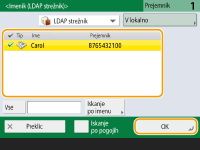
Izberite prejemnika in pritisnite <OK>.
Nazaj na vrh
4
Po potrebi določite nastavitve skeniranja.
Izbira načina optičnega branja izvirnikov
Prilagoditev kakovosti slike
Brisanje temnih obrob (brisanje okvira)
Izbira načina optičnega branja izvirnikov
 | Če želite optično prebrati izvirnike poljubne velikosti ali zelo prosojne izvirnike ali pri optičnem branju manjka rob slike, morate velikost dokumenta za optično branje določiti ročno. Določanje velikosti optičnega branja izvirnikov |
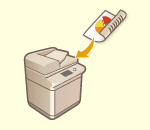 | Naprava lahko samodejno optično prebere sprednjo in hrbtno stran izvirnika. Optično branje obeh strani izvirnika |
 | Sosednji strani v knjigi ali reviji lahko v enem postopku optično preberete na ločene liste papirja. Optično branje izvirnika s sosednjimi stranmi kot dve ločeni strani |
Določanje velikosti optičnega branja izvirnikov
1
Pritisnite gumb za nastavitev velikosti optičnega branja.
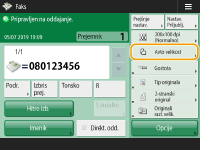
2
Izberite velikost optičnega branja in pritisnite <OK>.
Če želite, da naprava prepozna velikost izvirnika, izberite <Avto>.
 Optično branje izvirnika poljubne velikosti
Izvirnik naložite v podajalnik in izberite <Poljubna velikost>.
Določanje velikosti optičnega branja
Izvirnik položite na kopirno steklo, izberite <Upor.> ter vnesite dolžino in širino izvirnika.
Optično branje dolgega izvirnika
Izvirnik naložite v podajalnik in izberite <Dolg original>.
|
Registriranje velikosti optičnega branjaČe pogosto navajate enake vrednosti za velikost optičnega branja, pritisnite <Upor.> <Reg. velik.> in registrirajte velikost. Tako jo boste lahko pri naslednjih optičnih branjih hitro priklicali. |
Nazaj na vrh
Optično branje obeh strani izvirnika
Izvirnik naložite v podajalnik. Ležeče izvirnike postavite vodoravno.
1
Pritisnite <Opcije> <2-stranski original>.
<2-stranski original>.2
Izberite <Knjiga> ali <Koledar> in pritisnite <OK>.
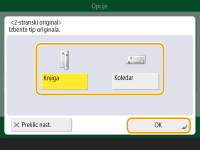
Izberite <Knjiga> za izvirnike, na katerih so slike na sprednji in zadnji strani obrnjene v isto smer, ali <Koledar> za izvirnike, na katerih slike na sprednji in zadnji strani niso obrnjene v isto smer.
3
Pritisnite <Zapri>.
Nazaj na vrh
Optično branje izvirnika s sosednjimi stranmi kot dve ločeni strani
|
Pri optičnem branju sosednjih strani knjige ali vezanega izvirnika, položite izvirnik na kopirno steklo. Izvirnik položite tako, da je z licem obrnjen navzdol, in ga poravnajte z zgornjim levim kotom kopirnega stekla, kot je prikazano spodaj. 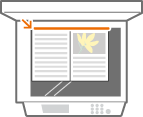 |
1
Pritisnite <Opcije> <Knjiga  2 strani>.
<Knjiga 2 strani>.2
Pritisnite <Zapri>.
Nazaj na vrh
Prilagoditev kakovosti slike
 | Izberete lahko ločljivost, ki ustreza vrsti izvirnika. Čim višja je ločljivost, tem čistejše so slike, vendar pošiljanje traja dlje. Izbira ločljivosti |
 | Če izberete vrsto izvirnika, na primer dokument samo z znaki ali revijo s fotografijami, lahko dokument pošljete z optimalno kakovostjo slike. Izbira vrste izvirnika |
 | Prilagodite lahko gostoto celotnega izvirnika. Če na primer povečate gostoto, lahko lažje preberete neizrazite znake, napisane s svinčnikom. Prilagajanje gostote celotnega izvirnika |
 | Prilagodite lahko gostoto ozadja. Pošiljate lahko jasne izvirnike z barvnim ozadjem ali tanke izvirnike, na primer časopise, pri katerih so znaki in slike na hrbtni strani vidni prosojno. Prilagajanje gostote ozadja |
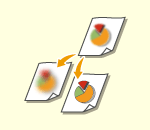 | Sliko z jasnimi obrisi in črtami lahko optično preberete tako, da povečate ostrino ali omehčate sliko z zmanjšanjem ostrine. To funkcijo uporabite, če želite izostriti zamegljeno besedilo in diagrame ali zmanjšati učinek moiré (svetlikajoč se valovit vzorec) za zagotavljanje gladke končne slike. Prilagajanje ostrine (ostrina) |
Izbira ločljivosti
1
Pritisnite gumb za nastavitev ločljivosti.

2
Izberite ločljivost in pritisnite <OK>.
Nižja ločljivost je primerna za izvirnike, na katerih je samo besedilo, višja pa je primerna za izvirnike, na katerih so fotografije. Višja kot je ločljivost, bolj podrobne izvirnike je mogoče optično prebrati.
Za napravo imageRUNNER 2630i/2625i nastavitev ni omogočena, če je ločljivost večja kot 200 x 400 pik na palec, čeprav je možnost <Prioriteta hitrosti/kakov. slike za Črno-belo skeniranje> nastavljena na <Prioriteta kakovosti>.
Nazaj na vrh
1
Pritisnite <Opcije> <Tip originala>.
<Tip originala>.2
Izberite vrsto izvirnika in pritisnite <OK>.
Če želite nastaviti prednostno raven za obdelavo besedila/fotografij, pritisnite <Nast. nivoja> izberite <Prioriteta teksta> ali <Prioriteta fotografije>.
izberite <Prioriteta teksta> ali <Prioriteta fotografije>.3
Pritisnite <Zapri>.
Nazaj na vrh
Prilagajanje gostote celotnega izvirnika
1
Pritisnite <Opcije> <Gostota>.
<Gostota>.2
Prilagodite gostoto in pritisnite <OK>.
Pritisnite  za zmanjšanje gostote. Pritisnite
  za povečanje gostote.
za zmanjšanje gostote. Pritisnite za povečanje gostote.3
Pritisnite <Zapri>.
Nazaj na vrh
Prilagajanje gostote ozadja
1
Pritisnite <Opcije> <Gostota>.
<Gostota>.2
Pritisnite <Prilagoditev> v možnosti <Gostota ozadja>.
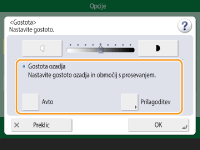
Za samodejno prilagoditev ozadja pritisnite <Avto> in nadaljujte na 4. korak.
3
Prilagodite gostoto in pritisnite <OK>.
Če pritisnete možnost <->, se gostota celotnega ozadja zmanjša. Če pritisnete možnost <+>, se gostota celotnega ozadja poveča.
To lahko vpliva na dele, ki niso ozadje, kar je odvisno od barv izvirnikov.
4
Pritisnite <OK> <Zapri>.
<Zapri>.Nazaj na vrh
Prilagajanje ostrine (ostrina)
Nastavitev za <Ostrina> ni veljavna, če je zadoščeno vsem spodaj navedenim pogojem. Nastavitev je opazna na sliki, prikazani za <Predogled>, ne pa na dejanski optično prebrani sliki.
<Tip originala>: <Tekst>
<Ločljivost>: <200x100 dpi (Normalno)>
1
Pritisnite <Opcije> <Ostrina>.
<Ostrina>.2
Prilagodite ostrino in pritisnite <OK>.
Če želite izostriti zamegljeno besedilo, premaknite kontrolnik na <High>.
Če želite zmanjšati učinek moiré pri optičnem branju izvirnikov, na katerih so natisnjene fotografije, na primer revije ali letaki, premaknite kontrolnik na <Low>.
3
Pritisnite <Zapri>.
Nazaj na vrh
Brisanje temnih obrob (brisanje okvira)
Pri optičnem branju izvirnikov, ki so manjši od velikosti optičnega branja, se lahko na optično prebrani sliki prikažejo obrisi okvira izvirnikov. Ko optično preberete debelo knjigo, se lahko prikažejo temne obrobe. Ta funkcija omogoča brisanje tovrstnih črt in temnih robov. Napravo lahko nastavite tudi tako, da ne kopira lukenj za vezavo na izvirnikih.
|
Izvirnik z luknjami za vezavo položite na kopirno steklo. Če ga naložite v podajalnik, lahko poškodujete napravo. |
1
Pritisnite <Opcije> <Bris. okvirja>.
<Bris. okvirja>.2
Določite vrsto in širino brisanja.
Brisanje okvirov na kopijah dokumentov
1 | Pritisnite <Brisanje okv. originala> in potrdite <Velik. originala>. 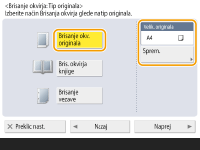 Če se velikost, prikazana v razdelku <Velik. originala>, razlikuje od velikosti izvirnika, pritisnite <Sprem.>, da izberete velikost. Način brisanja okvira izvirnika lahko nastavite samo za velikosti izvirnika, ki so prikazane na zaslonu na dotik. |
2 | Pritisnite <Naprej>. |
3 | Vnesite širino okvirja za brisanje. |
Brisanje temnih obrob na kopijah knjig
Izbrišete lahko temne robove ter lise in obrise na sredini, ki se pojavljajo pri optičnem branju sosednjih strani v knjigi.
1 | Pritisnite <Bris. okvirja knjige> in potrdite <Velik. originala>. 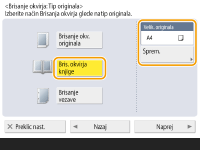 Če se velikost, prikazana v <Velik. originala>, razlikuje od velikosti knjige, pritisnite <Sprem.>, da izberete velikost. Način brisanja okvira knjige lahko nastavite samo za velikosti izvirnika, ki so prikazane na zaslonu na dotik. |
2 | Pritisnite <Naprej>. |
3 | Pritisnite <Center> ali <Strani> in vnesite širino brisanja. |
Brisanje lukenj za vezavo na kopijah dokumentov
1 | Pritisnite <Brisanje vezave>. 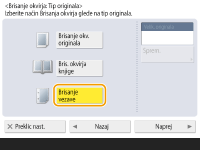 |
2 | Pritisnite <Naprej>. |
3 | Vnesite širino brisanja. |
|
Če želite prilagoditi širino vsake obrobe posebej, pritisnite <Brisanje okvirja originala> ali <Bris. okvirja knjige> <Naprej> < Neodvisna nastavitev> vnesite širine brisanja.Če uporabljate način <Brisanje vezave>, so tudi robovi, ki jih ne izberete, izbrisani za 4 mm. |
3
Pritisnite <OK> <Zapri>.
<Zapri>.Nazaj na vrh
5
Pritisnite  .
.
.Izvirniki se optično preberejo in pošiljanje se začne.
Če želite preklicati optično branje, pritisnite <Preklic> ali  <Da>.
<Da>.
<Da>.Če se prikaže sporočilo <Pritisnite [Start] za skeniranje naslednjega originala.>
Položite naslednji izvirnik za optično branje in pritisnite . Ko končate z optičnim branjem vseh dokumentov, pritisnite <Začni oddajo>, da pošljete faks.
. Ko končate z optičnim branjem vseh dokumentov, pritisnite <Začni oddajo>, da pošljete faks.Za preklic pošiljanja glejte Preklic pošiljanja faksov.
|
Preverjanje skupnega števila navedenih prejemnikovSkupno število izbranih prejemnikov je prikazano na vrhu zaslona. Tako lahko pred pošiljanjem preverite, ali je število prejemnikov pravilno. 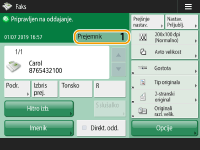 Pošiljanje z informacijami o pošiljateljuDokument lahko pošljete z imenom in številko faksa pošiljatelja. <ID pošiljatelja> Preverjanje stanja poslanih dokumentovStanje poslanih dokumentov lahko preverite na zaslonu <Nadzor stanja>. Na tem zaslonu lahko po preverjanju stanj fakse pošljete znova ali prekličete njihovo pošiljanje. Preverjanje stanja in dnevnika oddanih in sprejetih dokumentov Ko je možnost <Prikaz obvestila, ko je opravilo sprejeto> nastavljena na <On>, je mogoče zaslon <Nadzor stanja> prikazati s tega zaslona, ki se prikaže, ko je poslano opravilo prejeto. <Prikaz obvestila, ko je opravilo sprejeto> 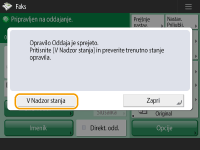 Napaka oddajanja, ker je prejemnikova linija zasedenaNaprava po določenem obdobju samodejno znova pokliče številko. Te nastavitve, na primer število ponovnih klicanj naprave in interval med ponovnimi klicanji, lahko spremenite. <Avto pon. izb.> Tiskanje poročila z rezultati pošiljanjaČe na zaslonu z osnovnimi funkcijami faksa pritisnete <Opcije> <Poročilo o rezultatu ODD>, lahko nastavite, da naprava samodejno natisne poročilo o rezultatih pošiljanja.Če želite v razdelku <Opcije> to nastaviti za vsa opravila, morate v razdelku <Poročilo o rezultatu ODD> izbrati <Samo ob napaki> ali <Ne> in nato nastaviti <Omogoči izpisovanje z opcij> na <Da>. Ko je nastavljenih več telefonskih linijTelefonsko linijo za pošiljanje faksov lahko izberete tako, da pritisnete <Opcije> <Izbira linije>. Za navodila o izbiri nastavitev za linijo faksiranja glejte razdelek Nastavitve linije za faks. |
NASVETI |
Shranjevanje kopije poslanega dokumentaNapravo lahko nastavite tako, da se kopija poslanega dokumenta samodejno shrani v datotečni strežnik. Kopija se pretvori v elektronsko datoteko, na primer v obliko PDF, in shrani. Tako si lahko vsebino preprosto ogledate z računalnikom. Shranjevanje kopije poslanega dokumenta Izbira imena pošiljateljaČe na zaslonu z osnovnimi funkcijami faksa pritisnete <Opcije> <Ime pošiljatelja (TTI)>, lahko na seznamu registriranih imen pošiljateljev izberete tistega, ki ga želite vključiti v informacije o pošiljatelju. <Registracija imena pošiljatelja (TTI)>Če se prijavljate s preverjanjem pristnosti uporabnika, je ime za prijavo prikazano v razdelku <100> možnosti Sender Name (Ime pošiljatelja (TTI)). Preverjanje optično prebranih slik pred pošiljanjemOptično prebrane slike si lahko pred pošiljanjem ogledate. Preverjanje optično prebranih slik pred pošiljanjem (predogled) Registriranje pogosto uporabljenih nastavitevPogosto uporabljane prejemnike in nastavitve optičnega branja lahko združite v en gumb, ki ga lahko na napravi uporabljate pozneje. Če pri optičnem branju izvirnikov pritisnete registrirani gumb, lahko hitro vnesete nastavitve. Registriranje kombinacije pogosto uporabljenih funkcij |