
Osnovni postopki za optično branje izvirnikov
PMW-BASC
V tem razdelku so opisani osnovni postopki za optično branje izvirnikov.
1
Položite izvirnik. Polaganje izvirnikov
2
Pritisnite <Skeniranje in oddaja>. Zaslon <Domov>
3
Na zaslonu z osnovnimi nastavitvami optičnega branja izberite prejemnika. Zaslon z osnovnimi nastavitvami optičnega branja
Izbiranje prejemnikov v imeniku
Izbiranje prejemnikov z gumbi za hitro izbiranje
Ročno vnašanje prejemnikov
Izbiranje prejemnikov v strežniku LDAP
Določanje lastnega e-poštnega naslova
Določanje osebne mape
Določanje prejemnikov iz imenika prenosne naprave
Določanje naslovov v Kp/Skp

Če želite določiti več prejemnikov, pritisnite <Izbira prejemnikov> in določite dodatnega prejemnika.
Za izbris prejemnika ga izberite in pritisnite <Izbris prej.>.
Izberete lahko prejemnika in pritisnete <Podrb.> za potrditev podrobnosti prejemnika.
V razdelku <Podrb.> lahko spreminjate le prejemnike, shranjene z možnostjo novega prejemnika, in prejemnike, pridobljene prek strežnika LDAP.
Ko strežniška naprava deluje z nastavitvijo podatkov upravitelja sistema, se preverjanje pristnosti med strežniško in odjemalsko napravo opravi, ko odjemalska naprava pridobiva oddaljeni imenik in gumbe za hitro izbiranje. Preverjanje pristnosti se izvede s primerjavo ID-ja in PIN-a upravitelja sistema, ki ju nastavita strežniška in odjemalska naprava. Spreminjanje ID-ja in kode PIN skrbnika sistema
Razpoložljivost oddaljenega imenika/gumbov za hitro izbiranje je odvisna od nastavitev podatkov upravitelja sistema za strežniško in odjemalsko napravo, kot je prikazano spodaj.
Razpoložljivost oddaljenega imenika/gumbov za hitro izbiranje je odvisna od nastavitev podatkov upravitelja sistema za strežniško in odjemalsko napravo, kot je prikazano spodaj.
Ko strežniška naprava opravlja nastavitev podatkov upravitelja sistema | Ko odjemalska naprava opravlja nastavitev podatkov upravitelja sistema | ID upravitelja sistema in PIN sistema strežniške in odjemalske naprave se ujemata | Oddaljeni imenik/gumbe za hitro izbiranje lahko uporabljate |
Izvaja | Izvaja | Se ujemata | Da |
Se ne ujemata | Ne | ||
Ne opravlja | - | Ne | |
Ne opravlja | Izvaja | - | Da |
Ne opravlja | - | Da |
Izbiranje prejemnikov v imeniku
1
Pritisnite <Imenik>.
2
Izberite prejemnika in pritisnite <OK>.
Če je bila ob registraciji prejemnika nastavljena številka za dostop, pritisnite <Dostopna št.> in s številskimi tipkami vnesite številko za dostop. Ustrezni prejemnik se prikaže v imeniku.
Če želite uporabiti oddaljeni imenik, pritisnite <K daljinskemu imeniku>. Ko se prikaže <Sprememba imenika>, pritisnite <Sprememba imenika>  <Daljinski>.
<Daljinski>.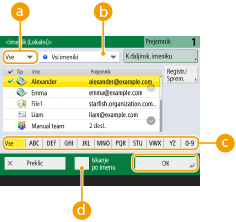
 Spustni seznam vrste prejemnika
Če pritisnete  ,
,  in
in  , se ustrezno prikažejo e-poštni naslov, datotečni strežnik in skupine prejemnikov.
, in , se ustrezno prikažejo e-poštni naslov, datotečni strežnik in skupine prejemnikov. Spustni seznam imenika
Ko ste v napravo prijavljeni z upravljanjem osebnega preverjanja pristnosti, boste z izbiro možnosti <Osebni imenik> prikazali svoj osebni imenik. Prikažete lahko tudi namenske sezname naslovov skupin uporabnikov (User Group Address Lists), v katere ste vključeni.
 Iskanje prejemnikov po prvi črki
Omogoča omejitev iskanja s prvo črko imena prejemnika.
 <Iskanje po imenu>
Omogoča iskanje prejemnika po imenu, ki ga vnašate.
|
Možnosti <Registracija novega prej.>, <Podrobnosti/Sprememba> in <Brisanje> na seznamu <Registr./Sprem.> zaslona <Imenik (Lokalni)> lahko uporabite za registracijo novih prejemnikov, preverjanje podrobnosti in urejanje/brisanje prejemnikov. Registracija ciljev Če želite uporabljati oddaljeni imenik, morate konfigurirati nastavitve strežniške naprave. Nastavite, če želite oddaljeni imenik odpreti v zunanji strežniški napravi. |
Nazaj na vrh
Izbiranje prejemnikov z gumbi za hitro izbiranje
1
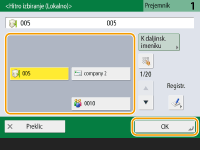
Pritisnite <Hitro izbiranje>.
2
Izberite ustrezni gumb za hitro izbiranje in pritisnite <OK>.
Za določanje prejemnika s številčnim gumbom za hitro izbiranje (številka za hitro izbiranje) pritisnite  in vnesite številko za želeni gumb za hitro izbiranje.
in vnesite številko za želeni gumb za hitro izbiranje.Če želite uporabiti oddaljeni imenik, pritisnite <K daljinskemu imeniku>.
|
Če želite po optičnem branju izbrati prejemnika na zaslonu <Hitro izbiranje>, nastavite <Hitro izbiranje> za <Privzeti zaslon>. Delo, potrebno za pošiljanje optično prebranih dokumentov istemu prejemniku, je mogoče zmanjšati. <Oddaja> Prejemniki, registrirani za hitro izbiranje v strežniški napravi, se posodabljajo: ko odjemalska naprava pošlje opravilo faksiranja, ko na odjemalski napravi pritisnete gumb Reset (Ponastavitev) in ko na odjemalski napravi aktivirate samodejno ponastavitev. |
Nazaj na vrh
Ročno vnašanje prejemnikov
Prejemnike, ki še niso registrirani v imeniku ali na gumbih za hitro izbiranje, lahko dodajate ročno.
1
Pritisnite <Novi prejemnik> in izberite <E-pošta> ali <Datoteka>.
Če izberete <I-Faks>, lahko optično prebrane dokumente pošljete kot faks po internetu.
2
Izberite prejemnika in pritisnite <OK>.
Pritisnite <Registracija v imenik>, da registrirate vnesenega prejemnika. Nastavite zahtevane pogoje in določite <Ime> in <Address List>. Če želite informacije o nastavitvah, glejte Registracija prejemnikov v Imenik.
Če ste v 1. koraku izbrali <Datoteka>, lahko določite nastavitve, kot sta naslov IP datotečnega strežnika in pot do mape za shranjevanje. O podrobnostih nastavitev se posvetujte s skrbnikom omrežja.
Nazaj na vrh
Izbiranje prejemnikov v strežniku LDAP
Prejemnike, registrirane v strežniku LDAP, lahko poiščete in izberete.
1
Pritisnite <Imenik>.
2
Pritisnite <Na LDAP strežnik>.
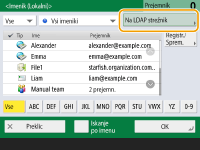
Ko se prikaže <Sprememba imenika>, pritisnite <Sprememba imenika> <LDAP strežnik>.
<LDAP strežnik>.Če je prikazan zaslon za vnos omrežnega gesla, vnesite uporabniško ime in geslo ter pritisnite <OK>.
3
Pri iskanju prejemnikov v strežniku LDAP pritisnite <Iskanje po imenu> ali <Iskanje po pogojih>.
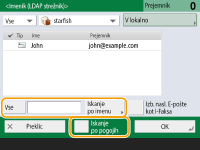
 Iskanje po imenu
Pritisnite <Iskanje po imenu> , vnesite iskano besedilo in pritisnite <OK>.
, vnesite iskano besedilo in pritisnite <OK>.
Pri načinu »Iskanje po imenu« lahko določite atribute za prejemnika v strežniku LDAP. <Nast. za Iskanje po imenu pri uporabi LDAP strežnika>
Iskanje glede na pogoje
Pritisnite <Iskanje po pogojih>, na zaslonu določite pogoje iskanja in pritisnite <Začni iskanje>.
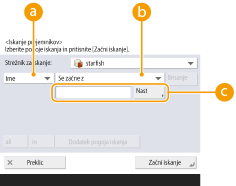 Kategorije iskanja
Izberite pogoj za iskanje prejemnikov po imenu, e-poštnem naslovu, imenu organizacije in enoti organizacije (ime oddelka itd.).
Pogoji iskanjaIzberite pogoj iskanja, na primer ime prejemnika, ki vsebuje ime »John« in ime oddelka v organizaciji, ki se začne z nizom »Development«.
Znaki za iskanjePritisnite <Nastavitev> in vnesite znake za pogoje iskanja.
V rezultatih iskanja je mogoče prikazati največ 2.000 prejemnikov.
Iskanje z več pogoji
Prejemnike lahko poiščete z več pogoji. Določite prvi pogoj iskanja, pritisnite <Dodatek pogoja iskanja> in nato izberite <ali> ali <in> za naslednji pogoj.
Spreminjanje pogojev in vnovično iskanje
Pritisnite <Brisanje>, da izbrišete navedeno vsebino, in znova določite pogoje.
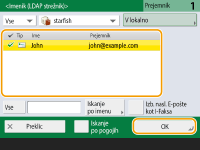
4
Izberite prejemnika in pritisnite <OK>.
Nazaj na vrh
Določanje lastnega e-poštnega naslova
Določite lahko e-poštni naslov uporabnika, ki je v napravo prijavljen s storitvijo upravljanja osebnega preverjanja pristnosti.
1
Pritisnite <Oddajanje meni>.
Za prejemnika je določen e-poštni naslov uporabnika, ki je prijavljen v napravo.
Nazaj na vrh
Določanje osebne mape
Določite lahko osebno mapo uporabnika, ki je v napravo prijavljen s storitvijo upravljanja osebnega preverjanja pristnosti.
1
Določite <Osebna mapa>.
Za prejemnika je določena osebna mapa uporabnika, ki je prijavljen v napravo.
Nazaj na vrh
Določanje prejemnikov iz imenika prenosne naprave
Prejemnika lahko izberete iz imenika prenosne naprave.
|
Iz imenika prenosne naprave lahko izbirate samo e-poštne prejemnike. Za uporabo te funkcije morate v mobilno napravo namestiti aplikacijo »Canon PRINT Business (Canon TISKANJE za podjetja)«. Uporaba naprave prek aplikacij |
1
Vzpostavite povezavo z mobilno napravo. Vzpostavljanje povezave z mobilnimi napravami
2
Pošljite naslov iz mobilne naprave v napravo.
Za podrobnejše informacije o postopkih z mobilno napravo glejte pomoč aplikacije.
V napravo lahko iz mobilne naprave pošljete podatke, kot so zadeva, telo sporočila in ime datoteke. Določanje nastavitev za e-pošto
Nazaj na vrh
Določanje naslovov v Kp/Skp
E-poštne naslove lahko določite kot Kp (kopija) in Skp (skrita kopija).
1
Pritisnite <Cc Bcc>.
2
Pritisnite <Cc> ali <Bcc> <Izbira prejemnikov>.
<Izbira prejemnikov>.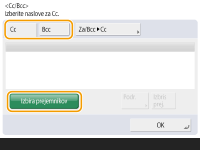
Če želite prejemnika premakniti iz polja Kp ali Skp, pritisnite <Za/Bcc|Cc> ali <Za/Cc|Bcc> in izberite prejemnika, ki ga želite premakniti v polje Za, Kp ali Skp.
3
Izberite prejemnika pritisnite <OK>.
pritisnite <OK>.Za informacije o izbiri prejemnika si oglejte načine za izbiro posameznih vrst prejemnikov.
Prejemnika, ki ni e-poštni naslov, lahko določite z možnostjo <Izbira prejemnikov>, vendar pa ga ni mogoče izbrati za polje Kp ali Skp ali ga premakniti v polje Kp ali Skp.
Nazaj na vrh
4
Po potrebi določite nastavitve skeniranja.
Izbor oblike zapisa datoteke
Izbira ločljivosti
Določanje velikosti optičnega branja izvirnikov
Izbor barvnega in črno-belega optičnega branja
Optično branje obeh strani izvirnika
Izbor oblike zapisa datoteke
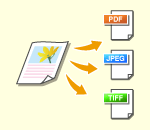 | Optično prebrani izvirniki bodo pretvorjeni v elektronske datoteke, kot so datoteke PDF. Glede na namen in uporabo izberite obliko zapisa datoteke. |
1
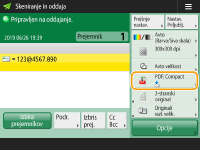
Pritisnite gumb za obliko zapisa datoteke.
2
Izberite format datoteke.
Če izberete <PDF>, <XPS> ali <OOXML>, lahko določite različne dodatne nastavitve.
Če izberete <JPEG> ali<TIFF>, ni na voljo dodatnih možnosti. Pritisnite <OK>.

<JPEG>
Ta oblika zapisa datoteke je primerna za izvirnike s fotografijami. Izvirniki z več stranmi bodo razdeljeni v eno datoteko na stran.
<TIFF>
Ta oblika zapisa datoteke je primerna za izvirnike s slikami. Izvirniki se optično preberejo črno-belo.
<PDF>
Ta oblika zapisa datoteke je primerna za besedilne dokumente. Dokumenti se na katerem koli računalniku, ne glede na operacijski sistem, prikažejo enako.
<XPS>
To je oblika zapisa datoteke iz sistema Windows Vista. Dokumenti se na katerem koli računalniku z operacijskim sistemom Windows, ne glede na različico operacijskega sistema, prikažejo enako.
<OOXML>
To obliko zapisa datoteke lahko urejate v programu Microsoft Office Word ali PowerPoint.
 |
Možnosti <OOXML> ne morete izbrati, če pošiljate datoteko, ki je shranjena v <Spominski SPR predal> v <Faks/I-Faks predal>. |
|
Možnost <PDF; Zazn. in glaj.> je veljavna samo s temi nastavitvami: Izbrana barva: Barvni način, ki ni črno-bel Ločljivost: 300 x 300 dpi Možnost <PDF; Compact> ali <XPS; Kompakt> je veljavna samo s temi nastavitvami: Izbrana barva: Barvni način, ki ni črno-bel Ločljivost: 300 x 300 dpi Dokumente <Word> z nastavitvijo <OOXML> lahko pošljete le z naslednjo nastavitvijo. Izbrana barva: Barvni način, ki ni črno-bel Ločljivost: 300 x 300 dpi Dokumente <PowerPoint> z nastavitvijo <OOXML> lahko pošljete le z naslednjo nastavitvijo. Izbrana barva: Barvni način, ki ni črno-bel Ločljivost: 300 x 300 dpi ali 600 x 600 dpi Če izberete <PDF; Zazn. in glaj.> in glede na to, kakšen je optično prebrani dokument, naprava morda ne bo utegnila prepoznati, kateri deli optično prebranega dokumenta so besedilo in kateri risba. Besedilo in ozadje datotek PDF, ki vsebujejo obrisne podatke, morda ne bosta poravnana ter besedilo in risbe morda ne bodo prikazani. To je odvisno od različice Adobe Illustratorja, ki jo uporabljate za odpiranje datotek PDF. Pri ustvarjanju datotek po stranehČe želite optično prebrati večstranski izvirnik in vsako stran shraniti kot ločeno datoteko in ne kot eno datoteko, pritisnite <Razdeli v strani>. Število strani, ki jih želite vključiti v vsako datoteko, določite tako, da po pritisku <Razdeli v strani> določite želeno število strani. Če želite vsako stran shraniti kot ločeno datoteko, za število strani določite <1>. Če izberete <TIFF/JPEG>, se bo vsaka stran samodejno ustvarila kot ločena datoteka v skladu z izbranim barvnim načinom. Ko je v okviru Izbira barve izbran črno-beli barvni način: TIFF Ko v okviru Izbira barve ni izbran črno-beli barvni način: JPEG Če trenutno uporabljate funkcijo <Skeniranje in shranjevanje>, ne morete določiti števila strani, ki jih želite vključiti v eno datoteko. |
NASVETI |
Če namestite dodatno opremo, lahko razširite funkcije optičnega branja za ustvarjanje datotek. Za informacije o zahtevani dodatni opremi in oblikah zapisa datotek glejte Sistemske možnosti. |
Nazaj na vrh
Izbira ločljivosti
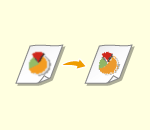 | Za jasno optično branje izvirnika povečajte ločljivost. Za zmanjšanje velikosti datoteke pomanjšajte ločljivost. |
1
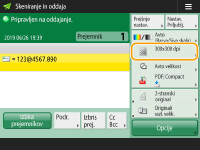
Pritisnite gumb za nastavitev ločljivosti.
2
Izberite ločljivost in pritisnite <OK>.
Ločljivost, ki jo lahko izberete, je omejena glede na obliko zapisa datoteke, ki ste jo izbrali.
|
Za napravo imageRUNNER 2630i/2625i nastavitev ni omogočena, če je za prejemnika izbran <Faks> ali <I-Faks> in je ločljivost večja kot 300 dpi, tudi če je možnost <Prioriteta hitrosti/kakov. slike za Črno-belo skeniranje> nastavljena na <Prioriteta kakovosti>. |
Nazaj na vrh
Določanje velikosti optičnega branja izvirnikov
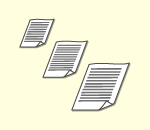 | Če želite optično prebrati izvirnike poljubne velikosti ali zelo prosojne izvirnike ali pri optičnem branju manjka rob slike, morate velikost dokumenta za optično branje določiti ročno. |
1
Pritisnite gumb za nastavitev velikosti optičnega branja.
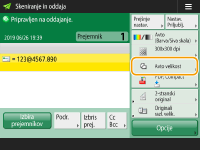
2
Izberite velikost optičnega branja in pritisnite <OK>.
Če želite, da naprava prepozna velikost izvirnika, izberite <Avto>.
Optično branje izvirnika poljubne velikosti
Izvirnik naložite v podajalnik in izberite <Poljubna velikost>.
Določanje velikosti optičnega branja
Položite izvirnik na kopirno steklo, izberite <Upor.> ter vnesite višino in širino izvirnika. Poslane slike niso samodejno zavrtene.
|
Registriranje velikosti optičnega branjaČe pogosto določate velikost optičnega branja z istimi vrednostmi, registrirajte velikost v <Upor.> <Reg. velik.>, da lahko pozneje nastavitev hitro prikličete. |
Nazaj na vrh
Izbor barvnega in črno-belega optičnega branja
 | Pri optičnem branju lahko določite barvo. |
1
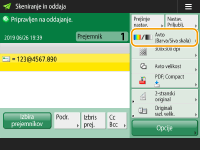
Pritisnite gumb za nastavitev barve.
2
Izberite barvo in pritisnite <OK>.
Nastavitev, ki jo lahko izberete, je omejena glede na obliko zapisa datoteke, ki ste jo izbrali.
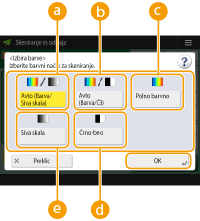 <Avto (Barva/Siva skala)>
Samodejno določi, kateri barvni način naj se uporablja za optično branje glede na barvo izvirnika. Na primer, barvne strani se optično preberejo barvno, enobarvne strani pa v sivinah (enobarvna gradacija).
<Avto (Barva/ČB)>Samodejno določi, kateri barvni način naj se uporablja za optično branje glede na barvo izvirnika. Na primer, barvne strani se optično preberejo barvno, enobarvne strani pa črno-belo. Izberite ta način, če je besedilo, optično prebrano z nastavitvijo <Avto (Barva/Siva skala)>, motno ali kadar izvirnik večinoma sestavlja besedilo.
<Polno barvno>Ne glede na barvo izvirnika naprava optično prebere barvno. Če je nastavljena možnost <Avto (Barva/ČB)>, lahko naprava barvni izvirnik glede na njegovo stanje pri optičnem branju zazna kot črno-bel. To preprečite z nastavitvijo barvnega načina na <Polno barvno>.
<Črno-belo>Ne glede na barvo izvirnika naprava optično prebere črno-belo. Ta način je samodejno nastavljen za obliko zapisa datoteke TIFF.
 <Siva skala>
Ne glede na barvo izvirnika naprava optično prebere v sivinah. Ta način uporablja različne barvne odtenke, kot so črna, temno siva, siva, svetlo siva in bela, zaradi česar je barva videti bolj naravna in lepa v primerjavi z načinom <Črno-belo>.

Če črno-bel izvirnik optično preberete v polnem barvnem načinu, se ta obravnava kot barvni optično prebrani dokument.
Če za obliko zapisa datoteke izberete <JPEG>, se možnost <Črno-belo> spremeni na <Siva skala>.
Če za obliko zapisa datoteke izberete <TIFF>, se nastavi možnost <Črno-belo>.
Če za obliko zapisa datoteke izberete <OOXML>, lahko pošiljate samo v načinu <Avto (Barva/Siva skala)>, <Polno barvno> ali <Siva skala>.
Nazaj na vrh
Optično branje obeh strani izvirnika
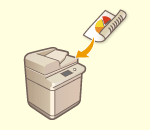 | Naprava lahko samodejno optično prebere sprednjo in hrbtno stran izvirnika. |
|
Izvirnik naložite v podajalnik. Ležeče izvirnike postavite vodoravno. Če želite optično prebrati obe strani dvostranskih izvirnikov na kopirnem steklu, nastavite možnost <Priprava opravila>. Pošiljanje/shranjevanje večjega števila ločeno optično prebranih dokumentov kot sklop dokumentov (Job Build) |
1
Pritisnite <2-stranski original>.
2
Izberite <Knjiga> ali <Koledar> in pritisnite <OK>.
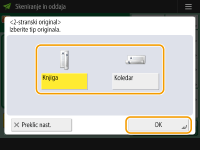
Izberite <Knjiga> za izvirnike, na katerih so slike na sprednji in zadnji strani obrnjene v isto smer, ali <Koledar> za izvirnike, na katerih slike na sprednji in zadnji strani niso obrnjene v isto smer.
Nazaj na vrh
5
Pritisnite  .
.
.Izvirniki se optično preberejo in pošiljanje/shranjevanje se začne.
Za preklic optičnega branja pritisnite <Preklic> ali  <Da>.
<Da>.
<Da>.Če se prikaže sporočilo <Pritisnite [Start] za skeniranje naslednjega originala.>
Položite naslednji izvirnik za optično branje in pritisnite . Ko končate z optičnim branjem vseh dokumentov, za pošiljanje/shranjevanje datoteke pritisnite <Začni oddajo>.
. Ko končate z optičnim branjem vseh dokumentov, za pošiljanje/shranjevanje datoteke pritisnite <Začni oddajo>.Glede na nastavitve komunikacije boste morda pozvani, da vnesete uporabniško ime in geslo. Nastavitev komunikacije po e-pošti/i-faksu
|
Preverjanje skupnega števila navedenih prejemnikovNa zgornjem desnem delu zaslona se prikaže število izbranih prejemnikov. Tako lahko pred pošiljanjem preverite, ali je število prejemnikov pravilno. 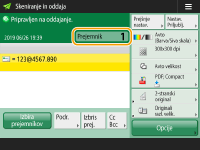 Takojšen preklic opravila, ki se pošiljaČe med pošiljanjem opravila na nadzorni plošči pritisnete , se prikaže sporočilo <Ali je preklic naslednjega opravila oddajanja v redu?>. Če želite preklicati pošiljanje, pritisnite <Da>.Za izbiro opravila, ki ga želite preklicati, lahko izberete <Zadnje sprejeto opravilo> ali <Opravilo v pošiljanju>. <Opravilo za preklic ob pritisku na Stop> Če je v napravi več opravil za pošiljanje, pritisnite , da se prikaže zaslon, na katerem lahko izberete opravilo pošiljanja, ki ga želite preklicati. Če se poslano opravilo, ki ga želite preklicati, ne prikaže, pritisnite <Prev. druga opravila>, da prikažete možnost <Opravila oddajanja>. Izberite opravilo, ki ga želite preklicati, in pritisnite <Preklic>.Preverjanje stanja poslanih/shranjenih dokumentovStanje poslanih/shranjenih dokumentov lahko preverite na zaslonu <Nadzor stanja>. Na tem zaslonu lahko po preverjanju stanja ponovno pošljete/shranite dokument ali prekličete pošiljanje/shranjevanje. Preverjanje stanja in dnevnika optično prebranih dokumentov Ko je možnost <Prikaz obvestila, ko je opravilo sprejeto> nastavljena na <Vklj.>, je mogoče zaslon <Nadzor stanja> prikazati s tega zaslona, ki se prikaže, ko je poslano opravilo prejeto. <Prikaz obvestila, ko je opravilo sprejeto> 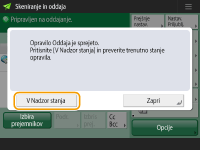 Tiskanje poročila za pošiljanje/shranjevanjeČe na zaslonu z osnovnimi funkcijami optičnega branja pritisnete <Opcije> <Poročilo o rezultatu ODD>, lahko nastavite, da naprava samodejno natisne poročilo o pošiljanju/shranjevanju.Če želite v razdelku <Opcije> to nastaviti za vsa opravila, morate v razdelku <Poročilo o rezultatu ODD> izbrati <Samo ob napaki> ali <Izklj.> in nato nastaviti <Omogoči izpisovanje z opcij> na <Vklj.>. Ime datotekeKo je datoteka poslana/shranjena, se njeno ime samodejno oblikuje na podlagi naslednjih nastavitev oblikovanja. Nastavitve lahko spremenite tako, da bo oblikovano drugačno ime. Nastavitev imena datoteke Pri pošiljanju po e-pošti »Številka opravila (štiri mesta) _številka strani (tri mesta).pripona datoteke«, na primer »1042_001.jpg« Pri shranjevanju v datotečni strežnik »Leto, mesec, dan, ura, minute in sekunde, ko se datoteka shrani (14 mest).pripona datoteke«, na primer »20151030133541.jpg« Zadeva e-poštnega sporočilaSamodejno se uporabi zadeva, ki je vnesena v <Privzeta zadeva> (<Privzeta zadeva>). Če želite določiti drugo zadevo, spremenite nastavitev ali pa zadevo določite vsakič, ko pošljete e-pošto (Določanje nastavitev za e-pošto). |
NASVETI |
Določanje zgornje in spodnje strani izvirnikaPred optičnim branjem lahko nastavite usmerjenost dokumenta, tako da je njegova zgornja in spodnja stran na pravem mestu, ko je poslana/shranjena datoteka prikazana v računalniku. Ko polagate izvirnik velikosti A4, na zaslonu z osnovnimi funkcijami optičnega branja pritisnite <Opcije> <Usmerjenost vsebine orig.> <Vrh na oddaljenem robu> <OK>.Ko polagate velike izvirnike, kot so velikosti A3, na zaslonu z osnovnimi funkcijami optičnega branja pritisnite <Opcije> <Usmerjenost vsebine orig.> izberite <Vrh na oddaljenem robu> ali <Vrh na str. robu> glede na usmerjenost izvirnika pritisnite <OK>.Določanje več prejemnikov, vključno s faksiNa zaslonu z osnovnimi nastavitvami optičnega branja lahko z nastavitvijo <Omogoči faks v funkciji Skeniranje in oddaja> na možnost <Da> določite prejemnike faksa (<Prikaz faks funkcije>). Ta nastavitev je uporabna za določanje več prejemnikov, vključno s faksi. Na primer pri shranjevanju kopije poslanega faksa v datotečni strežnik. Preverjanje optično prebranih slik pred pošiljanjem/shranjevanjemPred pošiljanjem/shranjevanjem lahko v prikazu predogleda preverite optično prebrane slike. Preverjanje optično prebranih izvirnikov pred pošiljanjem/shranjevanjem (predogled) Registriranje pogosto uporabljenih nastavitevPogosto uporabljane prejemnike in nastavitve optičnega branja lahko združite v en gumb, ki ga lahko na napravi uporabljate pozneje. Če pri optičnem branju izvirnikov pritisnete registrirani gumb, lahko hitro vnesete nastavitve. Registriranje kombinacije pogosto uporabljenih funkcij |