Nastavitev z uporabo priročnika za namestitev
PMW-STSG
Ko napravo prvič VKLOPITE (Vklop naprave), se samodejno začne začetna nastavitev naprave. Nastavite lahko osnovne nastavitve, potrebne za uporabo naprave. Osnovne nastavitve konfigurirajte v skladu z vsakim zaslonom ali kliknite povezavo, ki prikaže ustrezno stran, in si oglejte podrobnosti.
1. korak | Izberite jezik in razporeditev tipkovnice. |
Izberite jezik, ki bo uporabljen na zaslonih. Glede na jezik lahko spremenite razporeditev tipkovnice, ki je prikazana za vnos znakov.  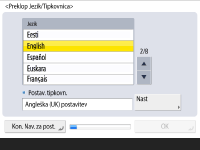 Izberite jezik in pritisnite <OK>. Če želite spremeniti razporeditev tipkovnice, pritisnite <Nastavitev>, izberite postavitev in pritisnite <OK>. Če pogosto preklapljajte med jeziki, je priročno prikazati gumb za preklop med jeziki. Spreminjanje prikazanega jezika | |
2. korak | Zmešajte toner. |
Premešajte toner za prvotno prilagoditev. 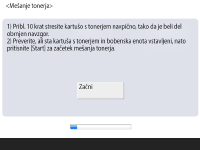 Če želite zmešati toner, pritisnite <Start>. Ko je prikazan zaslon, ki kaže, da je postopek končan, pritisnite <OK>. | |
3. korak | Preverite nastavitve papirja. |
Preverite, ali je papir naložen in so kasete pravilno izbrane. 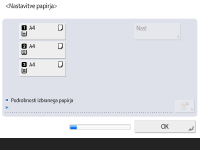 Če so velikosti papirja pravilne, pritisnite <OK>. Za informacije o zaslonu in navodila, kako spremeniti nastavitve, glejte Določanje velikosti in vrste papirja v kaseti za papir. Če niste prijavljeni kot skrbnik, nadaljujte na 11. korak. | |
Prijavite se kot skrbnik. | |
Če želite konfigurirati nastavitve, za katere so potrebne skrbniške pravice, se prijavite s preverjanjem pristnosti. 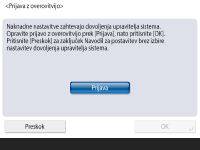 Pritisnite <Prijava> ter vnesite uporabniško ime in geslo uporabnika s skrbniškimi pravicami. Privzeto uporabniško ime skrbnika je »Administrator«, privzeto geslo pa »7654321«. Še enkrat pritisnite <Prijava> in nato <OK>. Če vnesete tovarniško privzeto geslo, bo prikazan zaslon s pozivom, da spremenite geslo. Geslo lahko spremenite tudi pozneje. Prijava kot skrbnik Če želite preskočiti nastavitve, za katere so potrebna skrbniška dovoljenja, in nadaljevati na naslednji korak, pritisnite <Preskok>. V tem primeru nadaljujte na 11. koraku. | |
5. korak | Določite nastavitve za preverjanje pristnosti uporabnikov |
Za izboljšanje varnosti naprave jo uporabljajte v sistemu, ki uporablja preverjanja pristnosti uporabnikov. Naprava je nastavljena tako, da za storitev za prijavo uporablja preverjanje pristnosti uporabnikov. Za dodatne informacije glejte Konfiguracija nastavitev upravljanja osebnega preverjanja pristnosti. 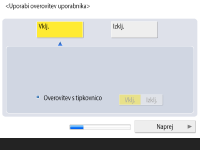 Pritisnite <Da> za <Uporabi overovitev uporabnika>, pritisnite <Da> za način prijave, ki ga želite uporabiti, in pritisnite <Naprej>. Če ne uporabljate preverjanja pristnosti uporabnikov, pritisnite <Ne> za <Uporabi overovitev uporabnika>, pritisnite <OK> in nadaljujte na 6. korak.  Če v napravi ni registriranih skrbnikov poleg uporabnika »Administrator«, navedite naslednje nastavitve. 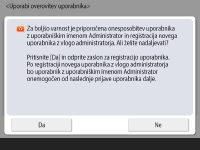 Če želite izboljšati varnost naprave tako, da onemogočite uporabnika »Administrator« in registrirate novega skrbnika, pritisnite <Da>. V razdelku <Registracija administratorja> vnesite <Uporabniško ime> in <Geslo> ter pritisnite <OK>. Po potrebi izberite <E-poštni naslov>, <ID oddelka> in <Prikaz imena>. Za dodatne informacije glejte Registriranje podatkov o uporabnikih v lokalni napravi. Uporabnik »Administrator« bo onemogočen, ko se naslednjič prijavite. Če želite napravo uporabljati kot uporabnik »Administrator«, pritisnite <Ne>. 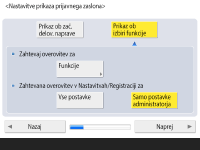 Izberite, kdaj je prikazan zaslon za prijavo. Če izberete <Prikaz ob izbiri funkcije>, pritisnite <Funkcije>, izberite funkcijo, za katero želite prikazati zaslon za prijavo, in pritisnite <OK>. Izberite tudi nastavitve na zaslonu <Nastavitve/Registracija>, za katere želite prikazati prijavni zaslon. Če izberete <Izklj.> za <Overovitev s tipkovnico>, pritisnite <OK>. Nadaljujte s 6. korakom. Če izberete <Vklj.> za <Overovitev s tipkovnico>, pritisnite <Naprej>. 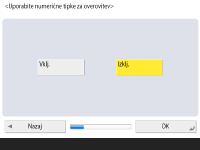 Če želite uporabiti preverjanja pristnosti s številskim vnosom samo na zaslonu za prijavo, pritisnite <Vklj.> in nato <OK>. | |
6. korak | Nastavite datum in uro. |
Nastavite datum in uro v napravi. 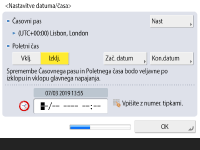 Vnesite datum in čas, nato pritisnite <OK>. Po potrebi izberite <Časovni pas> in <Poletni čas>. Za dodatne informacije glejte Nastavitev datuma in ure. | |
Nastavite naslov IP. | |
Določite nastavitve za omrežno povezavo. 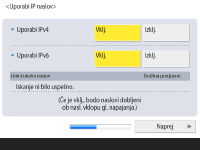 Pritisnite <Da> za <Uporabi IPv4> ali <Uporabi IPv6> in pritisnite <Naprej>. Uporabite lahko tako IPv4 kot tudi IPv6. Če pritisnete <Ne> za <Uporabi IPv4> in <Uporabi IPv6> ter pritisnete <OK>, preskočite omrežne nastavitve in nadaljujte na 10. korak. Če pritisnete <Da> za <Uporabi IPv4>, določite naslednje nastavitve. 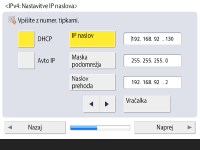 Če želite samodejno pridobiti naslov IP, pritisnite <DHCP> ali <Avto IP> ter pritisnite <Naprej> ali <OK>. Če želite samodejno nastaviti naslov IP, počistite izbor za <DHCP> ali <Avto IP>, pritisnite <IP naslov>, <Maska podomrežja> in <Naslov prehoda>, da vnesete posamezne vrednosti, in pritisnite <Naprej> ali <OK>. Za informacije o nastavitvah za naslov IPv4 glejte Nastavitev naslova IPv4. Če pritisnete <Da> za <Uporabi IPv6>, določite naslednje nastavitve. 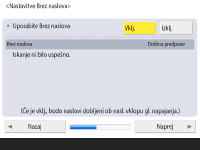 Pritisnite <Da> za uporabo naslova brez stanja ali <Ne>, če ne želite uporabiti naslova brez stanja, in pritisnite <Naprej>. Za informacije o nastavitvah za naslov IPv6 glejte Nastavitev naslova IPv6. Ko določite naslov brez stanja, izberite naslednje nastavitve. 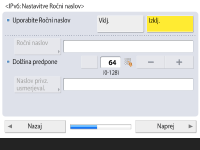 Pritisnite <Da> za uporabo ročnega naslova ali <Ne>, če ne želite uporabiti ročnega naslova, in pritisnite <Naprej>. Če želite uporabiti ročni naslov, pritisnite <Ročni naslov>, <Dolžina predpone> in <Naslov privz. usmerjeval.>, da vnesete posamezno vrednost. Ko določite ročni naslov, izberite naslednje nastavitve. 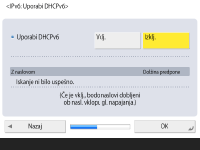 Pritisnite <Da> za uporabo protokola DHCPv6 ali <Ne>, če ne želite uporabiti protokola DHCPv6, in pritisnite <OK>. | |
Določite nastavitve DNS. | |
Določite naslov strežnika DNS, ime gostitelja DNS in ime domene za DNS. 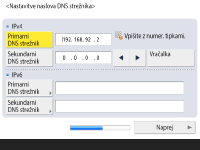 Pritisnite <Primarni DNS strežnik> in <Sekundarni DNS strežnik>, vnesite naslov IPv4/IPv6 za strežnik DNS in pritisnite <Naprej>. Za informacije o nastavitvah naslova strežnika DNS glejte Izbira nastavitev za DNS. 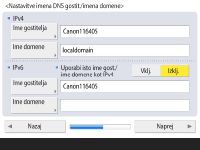 Pritisnite <Ime gostitelja> za vnos imena naprave (ime gostitelja). Pritisnite <Ime domene> za vnos imena domene, v kateri je naprava, in pritisnite <Naprej>. Če so nastavitve za IPv4 in IPv6 enake, pritisnite <Da> za <Uporabi isto ime gost./ime domene kot IPv4>. 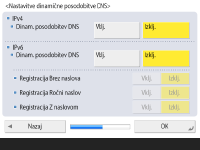 Če želite samodejno posodobiti z uporabo nastavitev za dinamično posodobitev za DNS, pritisnite <Da> za <Dinam. posodobitev DNS> in nato <OK>. Če <Dinam. posodobitev DNS> za možnost <IPv6> nastavite na <Da>, izberite <Da>, če želite, da se elementi samodejno registrirajo. | |
Izberite nastavitve posredniškega strežnika. | |
Izberite nastavitve, potrebne za uporabo posredniškega strežnika. 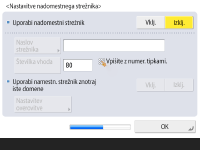 Če želite uporabiti posredniški strežnik, pritisnite <Da>, nato <Naslov strežnika> in <Številka vhoda>, da vnesete posamezno vrednost, ter pritisnite <OK>. Če možnost <Uporabi namestn. strežnik znotraj iste domene> nastavite na <Da>, pritisnite <Nastavitev overovitve>, da določite nastavitve preverjanja pristnosti za posredniški strežnik. Za informacije o nastavitvah posredniškega strežnika glejte Nastavitev strežnika proxy. | |
10. korak | Določite nastavitve faksa. |
Izberite nastavitve, potrebne za uporabo funkcije za faksiranje. Če dodatna oprema, potrebna za faksiranje (Sistemske možnosti), ni nameščena, nadaljujte na 11. koraku. Če se prikaže zaslon za izbiro, izberite državo/regijo in pritisnite <Naprej>. 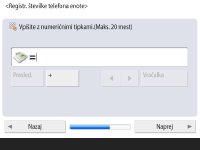 Vnesite številko faksa in pritisnite <Naprej>. Za informacije o nastavitvah faksa glejte Nastavitve linije za faks. 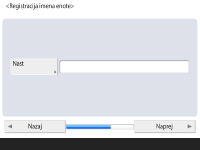 Pritisnite <Nastavitev>, vnesite ime uporabnika in pritisnite <Naprej>. 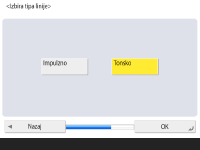 Izberite vrsto linije in pritisnite <OK>. | |
11. korak | Izvedite samodejno nastavitev gradacije. |
Gradacijo nastavite tako, da bodo izpisi jasni. Postopek se razlikuje glede na napravo. Za informacije o samodejni nastavitvi gradacije glejte Nastavitev gradacije. | |
12. korak | Natisnite poročilo. |
Natisnete lahko seznam uporabnikov omrežja, seznam podatkov o uporabnikih faksa in seznam prilagojenih vrednosti. 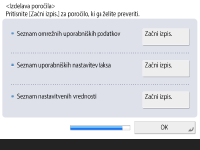 Izberite <Začni izpis.> za poročilo, ki ga želite natisniti. Ko je tiskanje končano ali če ne želite natisniti seznama, pritisnite <OK>. | |
13. korak | Dokončajte priročnik za namestitev. |
Ko dokončate priročnik za namestitev, znova zaženite napravo, da uveljavite izbrane nastavitve. 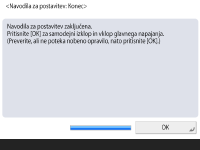 Pritisnite <OK> za vnovični zagon naprave. |
 |
Če ne uporabljate priročnika za namestitev, v 1. koraku pritisnite <Kon. Nav. za post.>. Če želite nastavitve, konfigurirane v priročniku za namestitev, posamično določiti pozneje (razen <Mešanje tonerja>), lahko pritisnete  . . |
Poznejši zagon priročnika za namestitev
 |
Priročnika za namestitev ni mogoče odpreti v naslednjih primerih:če je nastavljeno preverjanje pristnosti uporabnikov ali preverjanje pristnosti z ID-jem oddelka; če je nastavljeno preverjanje pristnosti z ID-jem oddelka; če se preverjanje pristnosti izvede s kartico. |
 <Nastavitve kontrole> <Licenca/Drugo> <Zagon Navodil za postavitev> <Začni>
 |
Če priročnik za namestitev odprete pozneje in se prijavite kot skrbnik, 4. korak ne bo prikazan. Nadaljujte na 5. korak. |