Zımbayla Sonlandırma
 | Sırala veya grupla çıktı seçeneği sonrasında her bir kopyayı zımbalayıcı ile bağlayabilirsiniz. |
1
Orijinali yerleştirin. Orijinalleri Yerleştirme
2
<Kopya> seçeneğine basın. <Ana Menü> Ekranı
3
Kopyalama Temel Özellikleri ekranında <Seçenekler> seçeneğine basın. Kopyalama Temel Özellikleri Ekranı
4
<Sonlandırma> seçeneğine basın.
5
<Zımbala + Sırala> veya <Zımbl + Grupla>  <Sonraki> seçeneğine basın.
<Sonraki> seçeneğine basın.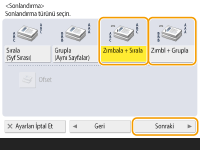

Yalnızca <Saklanan Dosyl. Eriş> seçeneğiyle bir PDF dosyası yazdırırken <Zımba> görüntülenir.
6
Nasıl zımbalayacağınızı seçin <Sonraki> seçeneğine basın.
<Sonraki> seçeneğine basın.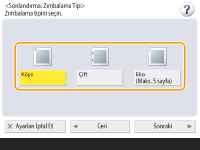
7
Zımba konumunu seçin.
Sayfanın köşesindeki bir konumdan zımbalamak için zımba konumunu <Köşe> olarak seçin.

Sayfanın kenarındaki iki konumdan zımbalamak için zımba konumunu <Çift> olarak seçin.

Seçeneğe bağlı olarak, zımba kullanmadan kenarını katlayarak kağıdı bağlayabilirsiniz. <Eco (Max 5 pages)> seçeneğini belirleyin ve bağlama konumunu belirleyin. Bu, zımbaları saklamak veya katlanmış kısmı ovarak kolayca yırtabileceğinizden, kağıdı geçici süre bağlamak istediğinizde kullanışlıdır.
8
<Tamm> <Kapat> seçeneğine basın.
<Kapat> seçeneğine basın.9
 seçeneğine basın.
Kopyalama başlar.
 |
Sonlandırma işlevlerine bağlı olarak isteğe bağlı aygıtların kurulumu gereklidir. İsteğe Bağlı Ekipman Kağıt türüne bağlı olarak sonlandırma işlevlerini kullanmanız mümkün olmayabilir. Donanım Spesifikasyonları Tek seferde zımbalanacak çok fazla sayfa olduğunda yapılacak işlemi belirtebilirsiniz. <Zımbalanacak Çok Fazla Yaprak Olduğunda İşlem> <Saklanan Dosyl. Eriş> seçeneğinde ayarları yapılandırırkenYalnızca PDF/XPS dosyalarını yazdırırken sonlandırma fonksiyonlarını kullanabilirsiniz. |