
تعیین اندازه و نوع کاغذ در سینی چند منظوره
PMW-SPMT
|
اگر <Paper Feed Mode for Printer Driver Jobs with MP Tray> روی <Mode A (Prioritize Printer Driver Set.)> تنظیم شده باشد، هنگامی که سینی چند منظوره از درایور چاپگر به عنوان منبع کاغذ برای کارها مشخص شود، تنظیمات درایور چاپگر اولویت بندی می شوند. اگر اندازه و نوع کاغذ تعیین شده در درایور چاپگر با کاغذ واقعی که در سینی چند منظوره بارگذاری می شود مطابقت نداشته باشد می تواند منجر به گیر کردن کاغذ یا سایر مشکلات چاپ شود. |
1
کاغذ را در سینی چند منظوره بارگذاری کنید. قرار دادن کاغذ در سینی چند منظوره
صفحه تعیین اندازه و نوع کاغذ نشان داده می شود.
2
اندازه کاغذ را مشخص کنید.
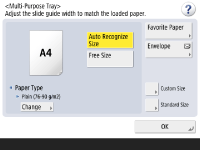
زمان بارگذاری کاغذ اندازه استاندارد، اندازه کاغذ به طور خودکار ردیابی می شود. اندازه های کاغذ برای تشخیص خودکار می تواند روی اندازه A/B، اندازه اینچ یا اندازه A/K تنظیم شود. <Paper Size Group for Auto Recognition in Drawer>

اگر اندازه کاغذ نشان داده شده با اندازه کاغذ بارگذاری شده فرق دارد، ممکن است کاغذ به درستی بارگذاری نشود. دوباره کاغذ را در دستگاه قرار دهید.
حتی زمانی که کاغذ به صورت صحیح بارگذاری شده است، ممکن است برخی از اندازه های استاندارد کوچک به درستی تشخیص داده نشود. در این صورت، <Standard Size> را فشار دهید و اندازه کاغذ را انتخاب کنید. اندازه های کاغذ قابل شناسایی به طور خودکار
اگر <Favorite Paper> را فشار دهید و اندازه کاغذهای پرکاربرد را روی دکمه ها ثبت کنید، می توانید آنها را به یک فشار ساده فراخوانی کنید. ثبت اندازه و نوع کاغذ پرکاربرد برای سینی چند منظوره
 هنگام بارگذاری کاغذ اندازه استاندارد
1 | <Standard Size> را فشار دهید. |
2 | اندازه کاغذ را انتخاب کنید و <OK> فشار دهید. |
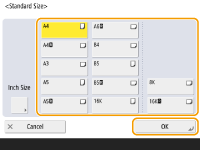
برای انتخاب اندازه کاغذ براساس اینچ، <Inch Size> را فشار دهید.
هنگام بارگذاری کاغذ اندازه سفارشی
0UUY-024 0UW1-024 0YRY-02E 0X7F-02C 0X7H-02C 1100-02E 0X6E-02C 0X6W-02C 10XJ-02E 0X7C-02C 0X7A-02C 1106-02E 0WXY-02C 0X7E-02C 10YY-02E 10H3-02E 0WR6-02C 0WR7-02C 108A-02E 1116-02E 10H4-02E 0WR5-02C 0WR8-02C 0YWJ-02A 0YWH-02C 0YWR-02A 0YWK-02C 0YWE-02C 0YWF-02C 0YAS-02F
1 | <Custom Size> را فشار دهید.  شما می توانید اندازه کاغذ را به صورت <Free Size> تعیین کنید، که دیگر نیازی به وارد کردن تنظیم اندازه کاغذ نباشد. هنگامی که کاغذی با اندازه نامشخص برای کپی بارگذاری می کنید یا زمانی که اندازه کاغذ از قبل در درایور چاپگر ثبت شده باشد، <Free Size> را مشخص کنید. |
2 | طول طرف <X> و طرف <Y> را تعیین کنید. |
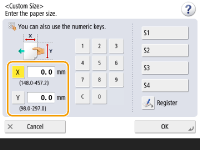
<X> یا <Y> را فشار دهید و طول هر طرف را با استفاده از کلیدهای عددی وارد کنید. اگر اندازه کاغذ پرکاربرد را روی دکمه های <S1> تا <S4> ثبت کنید، می توانید آنها را با یک فشار ساده فراخوانی کنید. ثبت کاغذ با اندازه دلخواه (کاغذ با اندازه سفارشی) | |
3 | <OK> را فشار دهید. |
هنگام بارگذاری پاکت نامه
1 | <Envelope> را فشار دهید. نوع کاغذ پاکت نامه را نمی توان از صفحه جزئیات <Paper Type> انتخاب کرد. برای انتخاب نوع کاغذ پاکت نامه، نوع کاغذ را در <Register Favorite Paper (Multi-Purpose Tray)> ثبت کنید، سپس <Favorite Paper> را در مرحله 2 فشار دهید  دکمه ای که نوع کاغذ پاکت نامه روی آن ثبت شده است <OK>. ثبت اندازه و نوع کاغذ پرکاربرد برای سینی چند منظوره دکمه ای که نوع کاغذ پاکت نامه روی آن ثبت شده است <OK>. ثبت اندازه و نوع کاغذ پرکاربرد برای سینی چند منظوره |
2 | نوع پاکت های نامه را انتخاب کنید. 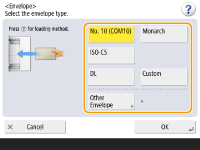 برای ثبت پاکت نامه با اندازه سفارشی، <Custom> <Next> را فشار دهید و <X> یا <Y> را برای تعیین سمت فشار دهید، سپس با استفاده از کلیدهای عددی طول سمت مشخص شده را وارد کنید.<OK> را فشار دهید و به مرحله 5 بروید. |
3
<Change> را در <Paper Type> فشار دهید.
4
نوع کاغذ را انتخاب کنید و <OK> فشار دهید.
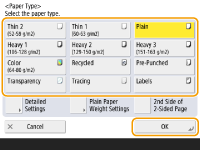
وقتی <Plain> انتخاب شده باشد، می توانید <Plain Paper Weight Settings> را برای انتخاب وزن کاغذ فشار دهید.
اگر نوع کاغذ بارگذاری شده نشان داده نشد، <Detailed Settings> را برای انتخاب از فهرست فشار دهید.
اگر نوع کاغذ بارگذاری شده در صفحه تنظیم دقیق وجود ندارد، می توانید آن را در فهرست نوع کاغذ ثبت کنید. تنظیمات مدیریت نوع کاغذ
نوع کاغذ پاکت نامه را نمی توان از صفحه جزئیات <Paper Type> انتخاب کرد. برای انتخاب نوع کاغذ پاکت نامه، نوع کاغذ را در <Register Favorite Paper (Multi-Purpose Tray)> ثبت کنید، سپس <Favorite Paper> را در مرحله 2 فشار دهید دکمه ای که نوع کاغذ پاکت نامه روی آن ثبت شده است <OK>. ثبت اندازه و نوع کاغذ پرکاربرد برای سینی چند منظوره
دکمه ای که نوع کاغذ پاکت نامه روی آن ثبت شده است <OK>. ثبت اندازه و نوع کاغذ پرکاربرد برای سینی چند منظوره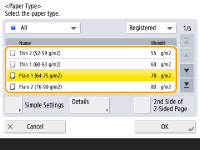
5
<OK> را فشار دهید.
|
اگر صفحه ای غیر از صفحه تعیین اندازه و نوع کاغذ نشان داده شداگر پیامی برای تنظیم کردن راهنمای کاغذ نشان داده شد، عرض راهنمای کاغذ را دوباره تنظیم کنید و <OK> را فشار دهید. |