
پیکربندی تنظیمات مدیریت شناسه بخش
می توانید کاربران را براساس شناسه بخش در گروه هایی سازماندهی و مدیریت کنید. روند زیر را برای پیکربندی "مدیریت شناسه بخش" دنبال کنید و دستگاه را طوری تنظیم کنید که تعداد صفحات استفاده شده برای چاپ و اسکن را بشمارد.
|
مطمئن شوید شناسه های بخش برای کاربران ثبت شده در دستگاه تنظیم شده باشند. ثبت اطلاعات کاربر در دستگاه محلی مدیریت شناسه بخش فقط برای کاربران ثبت شده در دستگاه محلی معتبر است. اگر به عنوان کاربری با امتیازهای سرپرست به سیستم وارد شوید، پین و شناسه مدیر سیستم به طور خودکار اختصاص داده می شود و به عنوان شناسه بخش مدیریت می شود. اگر مدیریت شناسه بخش به وسیله کپی کارتخوان فعال شود، از شناسه های بخش اختصاص داده شده استفاده می شود. بنابراین، نمی توانید شناسه های بخش را ثبت کنید. |
 |
برای اطلاعات مربوط به شماره شناسه های بخش که می توانید ثبت کنید، به عملکردهای مدیریت بروید. |
1
 را فشار دهید.
2
<Management Settings>  <User Management> <Department ID Management> را فشار دهید.
<User Management> <Department ID Management> را فشار دهید.3
<On> را فشار دهید.
مدیریت شناسه بخش فعال می شود.
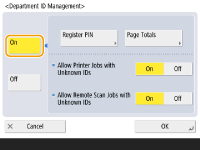
برای غیرفعال کردن مدیریت شناسه بخش، <Off> را فشار دهید.
 ثبت پین ها و شناسه های بخش
1 | <Register PIN> را فشار دهید. |
2 | <Register> را فشار دهید.  برای ویرایش تنظیمات شناسه بخش شناسه بخش مورد نظرتان برای ویرایش را انتخاب کنید و <Edit> را فشار دهید تا صفحه "ویرایش" نمایش داده شود. برای حذف تنظیمات شناسه بخش شناسه بخش مورد نظرتان برای حذف را انتخاب کنید و <Delete> <Yes> را فشار دهید. |
3 | شناسه و پین بخش را وارد کنید و <OK> را فشار دهید. 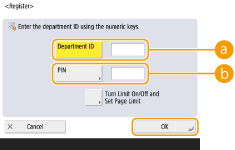  <Department ID> <Department ID>شماره ای تا 7 رقم یا کمتر برای شناسه بخش وارد کنید.  <PIN> <PIN>شماره ای تا 7 رقم یا کمتر برای پین وارد کنید و <Confirm> را فشار دهید. برای تأیید، پین را دوباره وارد کنید و <OK> را فشار دهید. اگر نمی خواهید پین تنظیم کنید، این مورد را خالی بگذارید. نمی توانید شناسه یا پین بخشی را که فقط شامل 0 است، مانند "00" یا "0000000" ثبت کنید. حتی اگر کمتر از هفت رقم وارد کنید، صفرها به ابتدای شماره اضافه می شوند و یک عدد هفت رقمی تنظیم می شود. می توانید <Turn Limit On/Off and Set Page Limit> را فشار دهید تا کل تعداد صفحاتی را که بخش مجاز است برای کپی، اسکن یا چاپ استفاده کند تنظیم کنید. همچنین می توانید وارد کردن هفت رقم را به الزامی برای شناسه ها و پین های بخش تبدیل کنید. برای اطلاعات بیشتر، با نماینده مجاز محلی Canon تماس بگیرید. |
4 | <OK> را فشار دهید. |
4
<OK> را فشار دهید.
|
برای بررسی شمارش صفحاتاگر می خواهید تعداد کل صفحات استفاده شده توسط هر شناسه بخش را برای کپی، چاپ و اسکن (شامل فاکس می شود) بررسی کنید، <Page Totals> را در صفحه نشان داده شده در مرحله 3 فشار دهید. تعداد صفحات، صفحات خالی یا چاپ های نمونه را که برای بررسی موارد استفاده شده اند، مانند تنظیم درجه بندی، شامل نمی شود. ورود به سیستم با "شناسه بخش" و "پین"با ثبت یک کاربر با نام یکسان به عنوان شناسه بخش، عملیات های ورود می تواند با استفاده از شناسه بخش و پین ثبت شده انجام شود. ثبت اطلاعات کاربر در دستگاه محلی صفحه ورود به سیستم می تواند زمان راه اندازی یک عملیات یا بعد از انتخاب یک عملکرد نشان داده شود. تعیین زمان نمایش صفحه ورود به سیستم تغییر سرویس ورود به سیستمدستگاه از "تأیید هویت کاربر" (مدیریت تأیید هویت شخصی) برای سرویس ورود به سیستم استفاده می کند. با این حال، می توانید سرویس ورود به سیستم را با استفاده از SMS به "تأیید هویت شناسه بخش" تغییر دهید. تغییر سرویسهای ورود به سیستم |