Memoria-gailuko fitxategi eta karpetekin lan egitea
Makinatik memoria-gailuan karpetak sortu eta hango fitxategiak ezabatu ditzakezu. Adibidez, ordenagailuan sortutako fitxategi bat memoria-gailuan gorde dezakezu eta inprimatu ondoren makinatik ezabatu.
1
Sakatu <Gordetako fitxategiak>. <Etxea> pantaila
2
Sakatu <Memoria-gailua>.
3
Hautatu nahi duzun memoria-gailua.
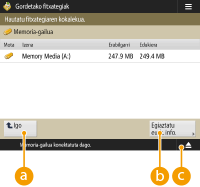
 <Igo>
<Igo>Sakatu zauden mailatik goiko mailara mugitzeko.
 <Egiaztatu eusk. info.>
Memoria-gailuaren serie-zenbakia eta espazio librea egiaztatzeko aukera ematen dizu.


Sakatu memoria-gailua kentzeko. Ziurtatu botoia sakatzen duzula memoria-gailua segurtasunez kentzeko. Kentzeko argibideak behar badituzu, ikusi Memoria-gailua kentzea.
4
Egin eragiketak fitxategi eta karpetekin.
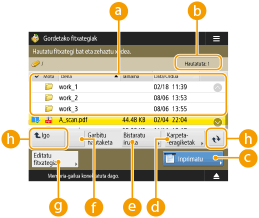 Gordetako fitxategiak eta karpetak
Fitxategiak eta karpetak hautatu diren, fitxategi mota edo karpeta adierazten duten ikonoak, izenak, fitxategien tamaina eta gordetze datak/orduak bistaratzen ditu.
Sakatu <Izena> edo <Data/Ordua> fitxategi eta karpeten zerrenda izenaren edo dataren/orduaren arabera sailkatzeko, goranzko ( ) edo beheranzko (
 ) hurrenkeran.
) edo beheranzko () hurrenkeran.Saioa hasten baduzu autentifikazio pertsonaleko kudeaketarekin, gorde egingo da azkena erabilitako ordenatze-baldintza. Pertsonaliza daitezkeen elementuen zerrenda
Fitxategiak hautatzen dituzunean, zenbakidun ikonoak bistaratzen dira fitxategi bakoitzeko, hautatutako hurrenkeran. Aldi berean hainbat fitxategi inprimatzen badituzu, hurrenkera horretan inprimatuko dira.
Hautatutako fitxategi kopuruaHautaketan dagoen fitxategi kopurua bistaratzen du.
<Inprimatu>Fitxategiak inprimatzen ditu. Memoria-gailuko fitxategiak inprimatzea
 <Karpeta- -eragiketak>
Sakatu hemen honako kasu hauetan.
<Xehetasunak> egiaztatzean bistaratutako mailan existitzen den karpeta baterako
<Sortu karpeta> egitean bistaratutako mailan
<Ezabatu> egitean bistaratutako mailan existitzen den karpeta baterako

Hurrengo elementuak hemen egiazta daitezke: <Xehetasunak>. Halaber, <Aldatu izena karpetari> hauta dezakezu karpeta berrizendatzeko.
Karpetaren izena
Lekua
Eguneratuta
 <Bistaratu irudia>
Fitxategi baten aurrebista-irudia bistaratzen du. Aurrebista-irudia egiaztatu eta behar ez dituzun orrialdeak ezabatu ondoren ere inprimatzeko aukera duzu.
 <Garbitu haut.>-n hautatutako fitxategi guztiak desautatzen ditu.
 <Editatu fitxategia>
Sakatu fitxategi bat gehitzea edo hautatutako fitxategia ezabatzeko edo izena aldatzeko xehetasunak ikustea ahalbidetuko duen menua bistaratzeko.
<Xehetasunak> hauta dezakezu hurrengo elementuak bistaratzeko. Halaber, <Aldatu fitxategi- -izena> hauta dezakezu karpena berrizendatzeko.
Fitxategi-izena
Lekua
Fitxategi mota
Tamaina
Eguneratuta
 Pantaila aldatzeko botoia
Sakatu <Igo> zauden mailatik goiko mailara mugitzeko. Bistaratutako pantailaren edukiak eguneratzeko, sakatu 
 Fitxategi baten izena aldatzeko
1 | Fitxategi bat hautatu eta sakatu <Editatu fitxategia>  <Aldatu fitxategi- -izena>. <Aldatu fitxategi- -izena>. |
2 | Sartu fitxategiaren izena eta sakatu <Ados>. |
Fitxategi baten aurrebista-irudia bistaratzeko
1 | Fitxategi bat hautatu eta sakatu <Bistaratu irudia>. |
2 | Aurrebista-irudia egiaztatu ondoren, sakatu <Atzera>. |
Fitxategi baten informazio xehea egiaztatzeko
1 | Fitxategi bat hautatu eta sakatu <Editatu fitxategia> <Xehetasunak>. |
2 | Informazio xehea egiaztatu ondoren, sakatu <Ados>. |
Fitxategi bat ezabatzeko
1 | Fitxategi bat hautatu eta sakatu <Editatu fitxategia> <Ezabatu>. |
2 | Sakatu <Bai>. |

Gehienez 32 fitxategi hautatu eta ezabatu ditzakezu aldi berean.
Dokumentuak eskaneatu eta gordetzeko
1 | Kokatu originala. Originalak kokatzea |
2 | Sakatu <Editatu fitxategia> <Gehitu fitxategiak (eskaneatu eta gorde)>. |
3 | Zehaztu eskaneatze-ezarpenak behar bezala eta sakatu  . .Eskaneatze ezarpenetarako, ikusi Eskaneatu eta gordetzeko pantaila eta eragiketak ezartzea. |
Karpeta bat sortzeko
1 | Sakatu <Karpeta- -eragiketak>. |
2 | Sakatu <Sortu karpeta>. |
3 | Sartu karpetaren izena eta sakatu <Ados>. |
4 | Sakatu <Ados>. |
Karpeta baten izena aldatzeko
1 | Bistaratu izena aldatu nahi diozun karpeta eta sakatu <Karpeta- -eragiketak>. |
2 | Hautatu karpeta bat eta sakatu <Xehetasunak>. |
3 | Sakatu <Aldatu izena karpetari>. |
4 | Sartu karpetaren izena eta sakatu <Ados>. |
5 | Sakatu <Ados>. |
Karpeta baten informazio xehea egiaztatzeko
1 | Bistaratu haren informazio xehea egiaztatu behar den karpeta eta sakatu <Karpeta- -eragiketak>. |
2 | Hautatu karpeta bat eta sakatu <Xehetasunak>. |
3 | Informazio xehea egiaztatu ondoren, sakatu <Ados>. |