
ציון גודל וסוג הנייר במגש הרב-תכליתי
PMW-SPMT
|
אם <מצב הזנת נייר עבור עבודות מנהל הדפסה עם מגש MP> מוגדר כ-<מצב A (תעדף הגד' מנהל הדפסה)>, הגדרות מנהל המדפסת יקבלו עדיפות כאשר המגש הרב-תכליתי מצוין כמקור הנייר לעבודות הדפסה ממנהל המדפסת. נייר תקוע או בעיות הדפסה אחרות עלולות להיגרם אם הגודל והסוג של הנייר המצוין במנהל המדפסות אינו תואם לנייר שנטען בפועל במגש הרב-תכליתי. |
1
טען את הנייר במגש הרב-תכליתי. טעינת נייר במגש הרב-תכליתי
המסך לציון גודל וסוג הנייר יוצג.
2
ציין את גודל הנייר.
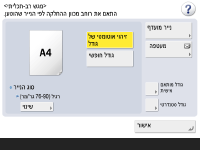
בעת טעינת נייר בגודל רגיל, גודל הנייר מזוהה באופן אוטומטי. ניתן לקבוע את גודלי הנייר לזיהוי אוטומטי בתור גודל A/B, גודל באינצ'ים או גודל A/K. <קבוצת גודל נייר לזיהוי אוטומטי במגירה>

אם גודל הנייר המוצג שונה מגודל הנייר שנטען, ייתכן שהנייר לא יוטען כראוי. טען שוב את הנייר.
גם כאשר טוענים את הנייר בצורה נכונה, ייתכן שגדלים סטנדרטיים קטנים מסוימים לא יזוהו בצורה נכונה. במקרה זה לחץ על <גודל סטנדרטי> ובחר את גודל הנייר. זיהוי גדלי נייר באופן אוטומטי
אם תלחץ על <נייר מועדף> ותרשום בלחצנים את גודל הנייר הנמצא בשימוש תכוף, תוכל להפעילם בלחיצה פשוטה. רישום גודל נייר וסוג הנייר הנמצאים בשימוש תכוף במגש הרב-תכליתי
 בטעינת נייר בגודל רגיל
1 | לחץ על <גודל סטנדרטי>. |
2 | בחר את גודל הנייר ולחץ על <אישור>. |

לחץ על <גודל אינץ'> כדי לבחור גודל נייר באינצ'ים.
בעת טעינת נייר בגודל מותאם אישית
0UUY-024 0UW1-024 0YRY-02E 0X7F-02C 0X7H-02C 1100-02E 0X6E-02C 0X6W-02C 10XJ-02E 0X7C-02C 0X7A-02C 1106-02E 0WXY-02C 0X7E-02C 10YY-02E 10H3-02E 0WR6-02C 0WR7-02C 108A-02E 1116-02E 10H4-02E 0WR5-02C 0WR8-02C 0YWJ-02A 0YWH-02C 0YWR-02A 0YWK-02C 0YWE-02C 0YWF-02C 0YAS-02F
1 | לחץ על <גודל מותאם אישית>.  באפשרותך להגדיר את גודל הנייר כ-<גודל חופשי>, דבר שמבטל את הצורך להזין את הגדרת גודל הנייר. ציין <גודל חופשי> בעת טעינת נייר בגודל לא ידוע לשימוש לצילום או כאשר גודל הנייר כבר נרשם במנהל המדפסת. |
2 | ציין את אורך צד <X> ואורך צד <Y>. |

בחר <X> או <Y>, כדי להזין את האורך כל צד באמצעות מקשי הספרות. אם תרשום את גודל הנייר שבו אתה משתמש לעתים תכופות בלחצנים <S1> עד <S4>, תוכל להשתמש בהם בלחיצה פשוטה. רישום נייר בגודל חופשי (גודל נייר מותאם אישית) | |
3 | לחץ על <אישור>. |
בעת טעינת מעטפות
1 | לחץ על <מעטפה>. לא ניתן לבחור את סוג נייר המעטפה ממסך הפרטים של <סוג הנייר>. לבחירת סוג נייר המעטפה, רשום את סוג הנייר ב-<תיכנות נייר מועדף: (מגש רב-תכליתי)>, לאחר מכן לחץ על <נייר מועדף> בשלב 2  הלחצן שבו נרשם סוג נייר המעטפה <אישור>. רישום גודל נייר וסוג הנייר הנמצאים בשימוש תכוף במגש הרב-תכליתי הלחצן שבו נרשם סוג נייר המעטפה <אישור>. רישום גודל נייר וסוג הנייר הנמצאים בשימוש תכוף במגש הרב-תכליתי |
2 | בחר את סוג המעטפות. 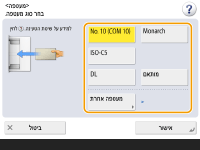 כדי לרשום מעטפה בגודל מותאים אישית, לחץ על <מותאם> <הבא> ולחץ על <X> או על <Y> כדי לציין את הצד, ולאחר מכן השתמש במקשי הספרות כדי להזין את האורך של הצד שצוין.לחץ על <אישור> והמשך לשלב 5. |
3
לחץ על <שינוי> ב-<סוג הנייר>.
4
בחר את סוג הנייר ולחץ על <אישור>.
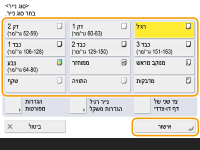
כאשר נבחרה האפשרות <רגיל>, ניתן ללחוץ על <נייר רגיל הגדרות משקל> כדי לבחור את משקל הנייר.
אם סוג הנייר שנטען אינו מוצג, לחץ על <הגדרות מפורטות> כדי לבחור מתוך רשימה.
אם סוג הנייר של הנייר שטענת אינו מופיע ברשימה במסך ההגדרה המפורט, באפשרותך לרשום אותו ברשימת סוגי הנייר. הגדרות לניהול סוג הנייר
לא ניתן לבחור את סוג הנייר מעטפה ממסך הפרטים של <סוג הנייר>. לבחירת סוג נייר המעטפה, רשום את סוג הנייר ב-<תיכנות נייר מועדף: (מגש רב-תכליתי)>, לאחר מכן לחץ על <נייר מועדף> בשלב 2 הלחצן שבו נרשם סוג נייר המעטפה <אישור>. רישום גודל נייר וסוג הנייר הנמצאים בשימוש תכוף במגש הרב-תכליתי
הלחצן שבו נרשם סוג נייר המעטפה <אישור>. רישום גודל נייר וסוג הנייר הנמצאים בשימוש תכוף במגש הרב-תכליתי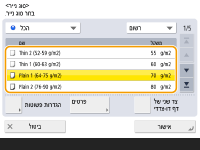
5
לחץ על <אישור>.
|
אם מוצג מסך שאינו המסך לציון גודל וסוג הנייראם מוצגת הודעה המבקשת ממך לכוונן את מכוון הנייר, כוון שוב את רוחב מכוון הנייר ולחץ על <אישור>. |