[拡張設定]シート
原稿の向きや濃度調整など、[基本設定]シートよりも詳細に設定できます。
入力設定
[スキャン方法]
原稿のセット方法、およびスキャンする面を選択します。
[原稿サイズ]
原稿のサイズを選択します。
[フリーサイズ]
定形サイズ以外の原稿をスキャンします。
[フリーサイズ]を指定して幅の異なる原稿を一度にスキャンする場合、フィーダーによっては、余白ができたり、画像が切れてスキャンされたりすることがあります。
[スキャン領域指定]
フィーダーからスキャンする場合に、スキャンする範囲を指定します。
[混載(レター/リーガル)]
レターサイズとリーガルサイズの原稿をフィーダーで一度にスキャンします。
異なるサイズの原稿をフィーダーで一度にスキャンします。
セットできる原稿サイズの組み合わせは、デバイスがスキャンできる範囲によって異なります。
組み合わせの種類 | [同じ幅] | [違う幅] | |
デバイスがスキャンできる最大範囲 | A3/11x17 | A4/レター | A3/11x17 |
原稿サイズの組み合わせ | A4/A3 B4/B5 A4R/A5 8K/16K レター/レジャー レターR/リーガル/ステートメント | A4/A5 レター/リーガル/ステートメント | A3/B4 A4/B5 B4/A4R B5/A5 A3/8K A4/16K 8K/A4R 16K/A5 レター/レターR/レジャー リーガル/ステートメント |
[原稿の厚さ]
フィーダーにセットした原稿の厚さを選択します。
[原稿の向き]
フィーダーにセットした原稿の向きの設定方法を選択します。
[手動設定]
フィーダーにセットした原稿の送り方向と両面原稿を開く方向を手動で設定します。
[両面原稿の開き方]は、[スキャン方法]で[フィーダー(両面)]が選択されている場合に使用できます。
[読み込むページ]
フィーダーにセットした原稿のうち、何ページ目までスキャンするかを指定します。
[指定]を選択すると、[ページ数]に原稿のページ数を入力できます。
例えば、両面原稿30枚をスキャンする場合は、[ページ数]に「60」と入力します。
[原稿の種類]
原稿の種類に適したモードを選択します。
[スキャン領域]
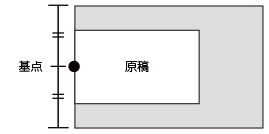
スキャンする範囲を数値で指定します。指定する単位は、[ファイル] > [単位]で変更できます。
フィーダーでスキャンする場合は、[原稿サイズ]で[スキャン領域指定]を選択すると、スキャンする範囲を数値で指定できるようになります。また、指定する範囲の基点はフィーダーの中央になります。
フィーダーの基点を次に示します。
画質設定
[解像度]
解像度を設定します。1dpi単位で、手動で数値を入力することもできます。
設定できる解像度は、接続しているデバイスによって異なります。
[カラーモード]
原稿のカラーモードを選択します。
[白黒]
文字や線画が多く、カラーやグレーが少ない原稿をスキャンする場合に適しています。読み込んだ画像のデータサイズが最も小さくなります。
[グレースケール]
写真などをよりリアルにスキャンする場合に適しています。原稿を白から黒まで256階調の濃淡で読み取ります。
[カラー]
原稿をカラー画像として読み取ります。読み込んだ画像のデータサイズが最も大きくなります。
[自動(カラー/白黒)]
原稿の状態を自動的に判別してカラーモードを決定します。
[濃度調整]
画像の濃淡を調整します。
[自動]を有効にすると、デバイス側の自動濃度調節機能が使用されます。このデバイスの機能が使用されると、[背景調整] > [地色除去]または[裏写り防止]も自動で調整されます。
[背景調整]
[濃度調整]で[自動]を選択していない場合に、原稿の背景の画質を調整します。
下地の色をスキャンしないように、または原稿の裏面が映り込まないように、調整できます。また、背景の濃度を調整することもできます。
調整できる項目は、接続しているデバイスによって異なります。
[地色除去]
下地の色(地色)がスキャンされないように調整します。
カタログのように下地に色がある原稿や黄ばんだ原稿をスキャンするときに便利です。
それぞれの地色の濃度を微調整します。
[裏写り防止]
原稿の裏面が映り込まないように調整します。
薄い紙の両面に印刷されている原稿をスキャンするときに便利です。
裏写りをとばすレベルを微調整します。
スライダーを左にドラッグすると、濃い裏写りもとばせますが、原稿上の淡い色の部分もとぶ場合があります。
また、右にドラッグすると、原稿上の淡い色がとばないようになりますが、裏写りをとばしきれない場合があります。
[背景濃度]
背景色の濃度を調整します。背景濃度を薄くすることで、[地色除去]や[裏写り防止]と同等の効果が得られます。
また、修正液などで修正した痕跡を意図的に残すよう設定できます。
それぞれの背景色の濃度を微調整します。
[自動で調整する]を有効にすると、自動で各色の濃度を調整します。
[全色]を調整すると、すべての色が[全色]と同じ値になります。
[レッド]、[グリーン]、[ブルー]のいずれかを微調整すると、[全色]の調整値は標準に戻ります。
[修正液などの痕跡を残す]を有効にすると、修正した痕跡が残るよう調整します。この設定を有効にすると、[カラーモード]で[白黒]を選択していた場合は[グレースケール]に、[自動(カラー/白黒)]を選択していた場合は[カラー]に設定が変更されます。また、背景濃度の調整が設定できなくなり、背景濃度を調整する設定項目はグレーアウトします。
[色の設定] [色の設定]ダイアログボックス
画像の明るさ、コントラスト、およびガンマ値を設定します。
この設定は、[カラーモード]が[カラー]または[グレースケール]のとき、もしくは、カラーの原稿を[カラーモード] > [自動(カラー/白黒)]でスキャンするときに使用できます。
[モニターガンマ]では、原稿の最も黒い部分と白い部分の中間調を補正し、全体的な明るさを調整します(ガンマ調整)。白く飛んでしまったり、黒く潰れてしまったりした写真などをスキャンするのに便利です。
[処理オプション] [処理オプション]ダイアログボックス
枠線の処理や圧縮率など、画像の処理方法を設定します。
[原稿枠消しを使う]
原稿の周囲の影や枠線を消します。
この機能を使用してスキャンすると、原稿の周囲に約2.5mmの白枠がつきます。
次のどちらかの場合には、この機能は使用できません。
[原稿サイズ]で[自動]、[原稿サイズ混載]、[混載(レター/リーガル)]、[フリーサイズ]のいずれかを選択している
スキャンする範囲を指定している
[圧縮率]
カラーまたはグレースケールでスキャンした画像を、デバイス側でJPEG圧縮する際の圧縮率を選択します。読み込む画像のデータサイズは、圧縮率の設定項目によって増減することはありません。
通常は、[普通]を選択してください。
圧縮率が高いほど、デバイスのメモリー使用量は少なくなり画質は低くなります。
画像のデータサイズが大きすぎるというメッセージが表示されたときは、[高圧縮]を選択してください。
[プレビュー]
原稿を原稿台にセットしている場合、現在の設定でプレビューします。
プレビュー領域で、スキャンする範囲を指定することもできます。スキャンする範囲は点線で表示されます。
この機能は、[スキャン方法]で[原稿台]を選択し、[原稿サイズ]で[自動]以外を選択している場合に、使用できます。
[スキャン]
現在の設定で原稿をスキャンします。