Scannen mit den Grundeinstellungen
Hier wird das Verfahren zur Verwendung des Treibers beim Scannen mit den Grundeinstellungen erläutert.
 HINWEIS
Wenn Sie diesen Treiber gemeinsam mit dem WIA-TWAIN-Kompatibilitätsmodus des Betriebssystems usw. verwenden, wird eine Benutzeroberfläche des entsprechenden Betriebssystems angezeigt und die Vorgehensweise unterscheidet sich von der hier beschriebenen.
Bedingungen
Auswahl des Scanners im Color Network ScanGear 2 Tool
Überprüfen, dass der Scanner online ist
Vorgangsweise
1.
Legen Sie die Originale in das Gerät ein.
Die Ausrichtung der Originale unterscheidet sich je nachdem, wo die Originale eingelegt sind.
Einzug: Legen Sie das Original mit der zu scannenden Seite nach oben ein.
Vorlagenglas: Legen Sie das Original mit der zu scannenden Seite nach unten ein.
2.
Wählen Sie die Scanfunktion aus dem Anwendungsmenü → Wählen Sie [Color Network ScanGear 2].
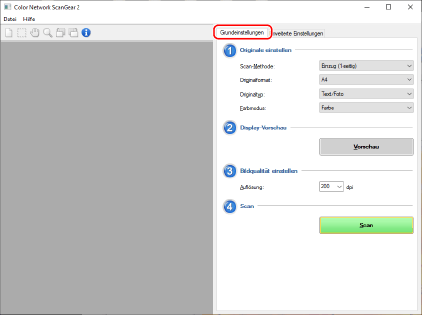
Es wird der Bildschirm mit den Scaneinstellungen von Color Network ScanGear 2 angezeigt.
Das Verfahren zum Anzeigen des Bildschirms für die Scaneinstellungen kann je nach Anwendung unterschiedlich sein.
HINWEISJe nach der TWAIN-unterstützten Anwendung, können sowohl ein TWAIN-kompatibler Treiber als auch ein WIA-kompatibler Treiber über den WIA-TWAIN-Kompatibilitätsmodus bei der Auswahl des Treibers mit demselben Namen angezeigt werden.
Informationen über den ausgewählten Scanner können Sie unter [Datei] > [Scanner-Informationen] auf dem Bildschirm Scaneinstellungen überprüfen.
3.
Rufen Sie die Registerkarte [Grundeinstellungen] auf.
4.
Wählen Sie den Ort unter [Scan-Methode] aus, an dem die Originale eingelegt sind → Wählen Sie das Originalformat für den Scanvorgang unter [Originalformat].
5.
Wählen Sie [Originaltyp] und [Farbmodus] aus.
6.
Beim Scannen vom Vorlagenglas klicken Sie auf [Vorschau] → Legen Sie bei Bedarf den zu scannenden Bereich fest.
Wenn etwas anderes als [Auto] unter [Originalformat] ausgewählt ist, können Sie den zu scannenden Bereich festlegen, indem Sie die Maus in den Vorschaubereich ziehen.
Der von den gepunkteten Linien umrandete Bereich wird gescannt. Sie können im angegebenen Bereich die folgenden Vorgänge durchführen.
Verschieben: Ziehen Sie den Rahmen mit der gepunkteten Linie.
Größe ändern: Ziehen Sie den Ziehpunkt (schwarzes Quadrat) über die Rahmenlinien.
Scanbereich abbrechen: Klicken Sie außerhalb des angegebenen Bereichs.
7.
Legen Sie bei Bedarf die Auflösung für das Scannen der Originale unter [Auflösung] fest.
8.
Klicken Sie auf [Scan].
Das gescannte Bild wird in der Anwendung angezeigt.
Wenn der Bildschirm Color Network ScanGear 2 sich nicht automatisch nach dem Scannen schließt, klicken Sie oben am Bildschirm auf die Schaltfläche Schließen.
 WICHTIG
Führen Sie den Bildschirm Color Network ScanGear 2 erst aus, wenn das Dialogfeld Scannen nach dem Klicken auf [Scan] angezeigt wird.