Registerkarte [Erweiterte Einstellungen]
Sie können detailliertere Einstellungen als auf der Registerkarte [Grundeinstellungen] konfigurieren, wie beispielsweise die Originalausrichtung und die Dichteanpassung.
Eingangseinstellungen
[Scan-Methode]
Wählen Sie die Methode für das Einlegen der Originale und die zu scannende Fläche.
[Originalformat]
Wählen Sie das Originalformat.
[Freies Format]
Ermöglicht es Ihnen, Originale im Sonderformat zu scannen.
Wenn Sie unterschiedlich breite Originale mit Angabe von [Freies Format] scannen, werden diese je nach Einzug möglicherweise mit leeren Bereichen oder mit abgeschnittenem Bild gescannt.
[Scan-Bereich festlegen]
Geben Sie den zu scannenden Bereich an, wenn Sie über den Einzug scannen.
[Versch. Form. (Letter/Legal)]
Ermöglicht es Ihnen, Originale im Letter-Format und Originale im Legal-Format zusammen über den Einzug zu scannen.
Ermöglicht es Ihnen, Originale mit unterschiedlichem Format zusammen im Einzug zu scannen.
Die Kombination von Originalformaten, die eingelegt werden können, unterscheidet sich je nach Scanbereich des Geräts.
Größenkombinationen | [Gleiche Breite] | [Unterschiedliche Breite] | |
Maximaler Scanbereich des Geräts | A3/11x17 | A4/Letter | A3/11x17 |
Kombination von Originalformaten | A4/A3 B4/B5 A4R/A5 8K/16K Letter/11x17 LetterR/Legal/Aussage | A4/A5 Letter/Legal/Aussage | A3/B4 A4/B5 B4/A4R B5/A5 A3/8K A4/16K 8K/A4R 16K/A5 Letter/LetterR/11x17 Legal/Aussage |
[Originaldicke]
Wählen Sie die Dicke des im Einzug befindlichen Originals aus.
[Orig. Ausrichtung]
Wählen Sie die Methode für das Einstellen der Ausrichtung des im Einzug befindlichen Originals.
[Manuell]
Legt manuell die Einzugsrichtung der im Einzug befindlichen Originale sowie die Richtung für das Öffnen zweiseitiger Originale fest.
[Öffnungstyp für zweiseitiges Original] kann verwendet werden, wenn [Einzug (2-seitig)] unter [Scan-Methode] ausgewählt ist.
[Zu scannende Seiten]
Legen Sie die zu scannenden Seiten des im Einzug befindlichen Originals fest.
Wenn Sie [Festlegen] ausgewählt haben, können Sie die Seitenanzahl des Originals unter [Seiten] eingeben.
Geben Sie zum Beispiel "60" unter [Seiten] ein, um ein zweiseitiges Original mit 30 Seiten zu scannen.
[Originaltyp]
Wählen Sie den für den Originaltyp geeigneten Modus.
[Zu scannender Bereich]
Legen Sie den zu scannenden Bereich mit numerischen Werten fest. Die Einheit zur Festlegung der Werte kann unter [Datei] > [Einheit] geändert werden.
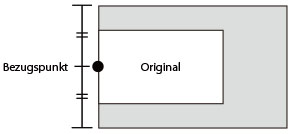
Beim Scannen mit dem Einzug kann bei der Auswahl von [Scan-Bereich festlegen] unter [Originalformat] der zu scannende Bereich mit numerischen Werten angegeben werden. Beachten Sie, dass der Ursprungspunkt des angegebenen Bereichs die Mitte des Einzugs ist.
Der Ursprungspunkt des Einzugs ist unten angegeben.
Einstellungen für Bildqualität
[Auflösung]
Legt die Auflösung fest. Sie können auch manuell einen numerischen Wert in Schritten von einem dpi eingeben.
Die Auflösungen, die Sie festlegen können, sind je nach angeschlossenem Gerät unterschiedlich.
[Farbmodus]
Wählen Sie den Farbmodus des Originals.
[Schwarz-Weiß]
Geeignet für das Scannen von Originalen mit viel Text und Linien sowie wenig Farbe und Grau. Ergibt die kleinste Datengröße für das gescannte Bild.
[Graustufen]
Geeignet für das realitätsnahe Scannen von Fotos, usw. Scannt das Original in 256 Dichteabstufungen von Weiß bis Schwarz.
[Farbe]
Scannt die Vorlage als Vollfarbenbild. Die Dateigröße gescannter Bilder ist mit dieser Einstellung am größten.
[Auto (Farbe/S&W)]
Erkennt automatisch den Status des Originals, um den Farbmodus zu bestimmen.
[Dichteanpass.]
Passt die Dichte des Bildes an.
Wenn [Auto] aktiviert ist, wird die Funktion automatische Dichteanpassung auf der Geräteseite verwendet. Bei Verwendung dieser Gerätefunktion, wird [Hintergr.-Anpass.] > [Hintergrund entfernen] oder [Durchscheinen verhindern] ebenfalls automatisch angepasst.
[Hintergr.-Anpass.]
Passt die Bildqualität des Originalhintergrunds an, wenn [Auto] unter [Dichteanpass.] nicht ausgewählt ist.
Sie können die Anpassung so durchführen, dass die Rückseite des Originals nicht durchscheint oder die Hintergrundfarbe nicht gescannt wird. Sie können auch die Hintergrunddichte anpassen.
Die Elemente, die Sie festlegen können, sind je nach angeschlossenem Gerät unterschiedlich.
[Hintergrund entfernen]
Führt Anpassungen so durch, dass die Hintergrundfarbe nicht gescannt wird.
Das ist praktisch beim Scannen von Originalen mit einer Hintergrundfarbe wie bei einem Katalog oder beim Scannen von vergilbten Originalen.
Führt die Feinanpassung der Dichte für die jeweilige Hintergrundfarbe durch.
[Durchscheinen verhindern]
Führt Anpassungen so durch, dass die Rückseite des Originals nicht durchscheint.
Das ist praktisch beim Scannen von Originalen, die auf beiden Seiten eines dünnen Papiers bedruckt werden.
Führt die Feinanpassung zum Schutz vor Durchscheinen durch.
Das Ziehen des Reglers nach links verhindert dichtes Durchscheinen, kann aber ebenso verhindern, dass helle Bereiche auf dem Original gescannt werden.
Das Ziehen des Reglers nach rechts stellt sicher, dass helle Bereiche des Originals gescannt werden, kann aber ebenso verhindern, dass das Durchscheinen vollständig reduziert wird.
[Hintergrunddichte]
Passt die Dichte der Hintergrundfarbe an. Das Einstellen der Hintergrunddichte hat denselben Effekt wie [Hintergrund entfernen] und [Durchscheinen verhindern].
Sie können die Hintergrunddichte auch so einstellen, dass Spuren von Korrekturen, die mit Korrekturflüssigkeit usw. vorgenommen wurden, absichtlich erhalten bleiben.
Führt die Feinanpassung der Dichte für die jeweilige Hintergrundfarbe durch.
Das Aktivieren von [Autom. Anpassung] passt automatisch die Dichte jeder Farbe an.
Wenn Sie [Alle Farben] anpassen, werden alle Farben auf den gleichen Wert wie [Alle Farben] eingestellt.
Wenn Sie die Feinanpassung von [Rot], [Grün] oder [Blau] ausführen, kehrt der Anpassungswert von [Alle Farben] zum Standardwert zurück.
Wenn Sie [Auto (Beibehaltung von Korr.)] aktivieren, wird die Hintergrunddichte so angepasst, dass Spuren von Korrekturen erhalten bleiben. Wenn für [Schwarz-Weiß] die Option [Farbmodus] ausgewählt ist, wird sie in [Graustufen] geändert. Wenn [Auto (Farbe/S&W)] ausgewählt ist, wird es in [Farbe] geändert. Sie können dann auch die Hintergrunddichte nicht mehr einstellen, und die Einstellungen für die Anpassung der Hintergrunddichte werden ausgegraut.
[Farbeinstellungen]  Dialogfeld [Farbeinstellungen]
Damit können Sie die Bildhelligkeit, den Kontrast und den Gammawert einstellen.
Diese Einstellung können Sie verwenden, wenn [Farbmodus] auf [Farbe] oder [Graustufen] eingestellt ist oder wenn Sie ein farbiges Original anhand von [Farbmodus] > [Auto (Farbe/S&W)] scannen.
Mit [Monitor-Gamma] können Sie die Gesamthelligkeit durch Korrektur der Halbtöne in den dunkelsten und hellsten Bereichen des Originals (Gammaanpassung) anpassen. Dies ist vor allem beim Scannen von Fotos u. ä. sinnvoll, die stark über- oder unterbelichtet sind.
[Bearbeitungsoptionen] Dialogfeld [Bearbeitungsoptionen]
Damit können Sie die Optionen für die Bildverarbeitung festlegen, wie Sie zum Beispiel Rahmenlinien und das Komprimierungsverhältnis bearbeiten.
[Originalrahmen löschen]
Löscht die Schatten um das Original und die Rahmenlinien.
Das Scannen mit dieser Funktion erzeugt einen weißen Rand mit einer Breite von ca. 2,5 mm um das Original.
Diese Funktion kann in keinem der folgenden Fälle verwendet werden.
Wenn [Auto], [Unterschiedliche Originalformate], [Versch. Form. (Letter/Legal)] oder [Freies Format] unter [Originalformat] ausgewählt ist
Wenn der zu scannende Bereich festgelegt ist
[Komprimierungsverhältnis]
Wählen Sie das Komprimierungsverhältnis, wenn ein in Farbe oder Graustufen gescanntes Bild im JPEG-Format geräteseitig komprimiert wird. Die Größe der gescannten Bilddaten kann mit den Einstellungen für das Komprimierungsverhältnis nicht erhöht oder verringert werden.
Wählen Sie normalerweise [Normal].
Ein höheres Komprimierungsverhältnis bedeutet weniger Speicherbedarf im Gerät, führt jedoch zu geringerer Bildqualität.
Wenn eine Meldung eingeblendet wird, dass die Größe der Bilddaten zu hoch ist, wählen Sie [Hoch].
[Vorschau]
Wenn Sie ein Original auf das Vorlagenglas legen, wird das Original mit den aktuellen Einstellungen in der Vorschau angezeigt.
Sie können den zu scannenden Bereich ebenfalls im Vorschaubereich angeben. Der zu scannende Bereich wird mit gepunkteten Linien angezeigt.
Sie können diese Funktion verwenden, wenn [Vorlagenglas] unter [Scan-Methode] sowie etwas anderes als [Auto] unter [Originalformat] ausgewählt ist.
[Scan]
Scannt das Original mit den aktuellen Einstellungen.