[고급 설정] 시트
원본 방향 및 농도 조정과 같이 [기본 설정] 시트보다 더 세부적인 설정을 구성할 수 있습니다.
입력 설정
[스캔 방법]
원본을 배치할 방법과 스캔할 면을 선택합니다.
[원본 크기]
원본 크기를 선택합니다.
[사용자 설정 크기]
비표준 크기의 원본을 스캔할 수 있습니다.
[사용자 설정 크기]를 지정하고 다양한 폭의 원본을 스캔하는 경우, 급지대에 따라 빈 영역이 포함되거나 이미지가 잘린 상태로 원본이 스캔될 수 있습니다.
[스캔 영역 지정]
급지대에서 스캔할 때 스캔할 범위를 지정합니다.
[크기가 다른 원본(Letter/Legal)]
피더에서 Letter 크기와 Legal 크기의 원본을 함께 스캔할 수 있습니다.
급지대에서 다양한 크기의 원본을 함께 스캔할 수 있습니다.
배치할 수 있는 원본 크기 조합은 디바이스의 스캔 가능 범위에 따라 다릅니다.
크기 조합 | [동일 폭] | [다른 폭] | |
디바이스의 최대 스캔 가능 범위 | A3/11x17 | A4/Letter | A3/11x17 |
원본 크기 조합 | A4/A3 B4/B5 A4R/A5 8K/16K Letter/11x17 LetterR/Legal/Statement | A4/A5 Letter/Legal/Statement | A3/B4 A4/B5 B4/A4R B5/A5 A3/8K A4/16K 8K/A4R 16K/A5 Letter/LetterR/11x17 Legal/Statement |
[원본 두께]
급지대에 배치한 원본의 두께를 선택합니다.
[원본 방향]
급지대에 배치한 원본의 방향을 설정하는 방법을 선택합니다.
[수동]
급지대에 배치된 원본을 급지하는 방향과 양면 원본을 여는 방향을 수동으로 설정합니다.
[양면 원본 펼침 유형]은 [스캔 방법]에서 [급지대(양면)]을 선택한 경우에 사용할 수 있습니다.
[스캔할 페이지]
급지대에 배치한 원본에서 스캔할 페이지를 지정합니다.
[지정]을 선택한 경우 [페이지]에 원본 페이지 수를 입력할 수 있습니다.
예를 들어, 30페이지가 있는 양면 원본을 스캔하려면 [페이지]에 "60"을 입력합니다.
[원본 종류]
원본 유형에 적합한 모드를 선택합니다.
[스캔 영역]
스캔할 범위를 숫자 값으로 지정합니다. [파일] > [단위]에서 값을 지정하는 단위를 변경할 수 있습니다.
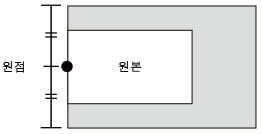
급지대에서 스캔하는 경우 [원본 크기]에서 [스캔 영역 지정]을 선택하면 스캔할 범위를 숫자 값으로 지정할 수 있습니다. 지정된 범위의 원점은 급지대의 중앙입니다.
급지대의 원점은 아래 그림과 같습니다.
이미지 품질 설정
[해상도]
해상도를 설정합니다. 1 dpi 증분의 숫자 값을 수동으로 입력할 수도 있습니다.
설정할 수 있는 해상도는 연결된 디바이스에 따라 다릅니다.
[컬러 모드]
원본의 컬러 모드를 선택합니다.
[흑백]
텍스트와 선이 많고 컬러와 회색이 적은 원본을 스캔하는 데 적합합니다. 최소 데이터 크기로 이미지가 스캔됩니다.
[회색조]
사진 등을 사실적으로 스캔하는 데 적합합니다. 흰색부터 검은색까지 256개 음영의 농도로 원본을 스캔합니다.
[컬러]
원고를 완전 컬러 이미지로 스캔합니다. 이 설정을 선택할 경우 스캔 이미지의 파일 크기가 가장 커집니다.
[자동(컬러/흑백)]
원본 상태를 자동으로 감지하여 컬러 모드를 결정합니다.
[농도 조정]
이미지의 농도를 조정합니다.
[자동]을 활성화하면 디바이스 측의 자동 농도 조정 기능이 사용됩니다. 이 디바이스 기능을 사용하는 경우 [배경 조정] > [배경 제거] 또는 [뒷면 비침 방지]도 자동으로 조정됩니다.
[배경 조정]
[농도 조정]에서 [자동]을 선택한 경우 원본 배경의 이미지 품질을 조정합니다.
원본의 반대 면이 비치지 않도록 또는 배경색이 스캔되지 않도록 조정할 수 있습니다. 또한 배경 농도를 조정할 수 있습니다.
조정할 수 있는 항목은 연결된 디바이스에 따라 다릅니다.
[배경 제거]
배경색이 스캔되지 않도록 조정합니다.
이 기능은 카탈로그와 같이 배경색이 있는 원본을 스캔하거나 황변한 원본을 스캔하는 경우에 유용합니다.
각 배경색의 농도를 미세하게 조정합니다.
[뒷면 비침 방지]
원본의 반대 면이 비치지 않도록 조정합니다.
이 기능은 얇은 용지의 양면에 인쇄된 원본을 스캔하는 경우에 유용합니다.
비침을 방지하는 수준을 미세하게 조정합니다.
슬라이더를 왼쪽으로 끌면 짙은 농도의 비침이 방지되지만 원본의 밝은 영역이 스캔되지 않을 수 있습니다.
슬라이더를 오른쪽으로 끌면 원본의 밝은 영역이 확실히 스캔되지만 비침을 전혀 줄이지 못할 수 있습니다.
[배경 농도]
배경색의 농도를 조정합니다. 배경 농도를 낮추면 [배경 제거] 및 [뒷면 비침 방지]와 동일한 효과가 있습니다.
배경 농도를 조정하여 수정액 등으로 수정한 흔적을 의도적으로 유지할 수 있습니다.
각 배경색의 농도를 미세하게 조정합니다.
[자동 조정]을 활성화하면 각 색샹의 농도가 자동으로 조정됩니다.
[모든 컬러]를 조정하면 모든 색상이 [모든 컬러]와 동일한 값으로 설정됩니다.
[레드], [그린] 또는 [블루]를 미세하게 조정하면 [모든 컬러]의 조정 값이 기본값으로 돌아갑니다.
[자동(수정 흔적 유지)]을 활성화하면 배경 농도가 조정되어 수정 흔적이 유지됩니다. [컬러 모드]에서 [흑백]을 선택하면 [회색조]로 변경됩니다. [자동(컬러/흑백)]을 선택하면 [컬러]로 변경됩니다. 또한 배경 농도를 조정할 수 없게 되며 배경 농도 조정 설정은 회색으로 표시됩니다.
[컬러 설정]  [컬러 설정] 대화 상자
이미지 밝기, 대비 및 감마 값을 설정할 수 있습니다.
이 설정은 [컬러 모드]를 [컬러] 또는 [회색조]로 설정한 경우 또는 [컬러 모드] > [자동(컬러/흑백)]으로 컬러 원본을 스캔하는 경우에 사용할 수 있습니다.
[모니터 감마]를 사용하면 원본의 가장 검은 부분과 가장 흰 부분의 하프톤을 보정하여 전체 밝기를 조정할 수 있습니다(감마 조정). 이 기능은 노출이 부족하거나 노출이 과다한 사진 등을 스캔하는 경우에 유용합니다.
[처리 옵션] [처리 옵션] 대화 상자
프레임 선 및 압축 비율을 처리하는 방법과 같은 이미지 처리 옵션을 설정할 수 있습니다.
[원본 프레임 삭제]
원본 둘레의 그림자와 프레임 선을 지웁니다.
이 기능을 사용하여 스캔하면 원본 둘레에 약 2.5mm 폭의 흰색 여백이 생깁니다.
다음과 같은 경우 중 하나에서는 이 기능을 사용할 수 없습니다.
[원본 크기]에서 [자동], [크기가 다른 원본], [크기가 다른 원본(Letter/Legal)] 또는 [사용자 설정 크기]를 선택한 경우
스캔 범위를 지정한 경우
[압축 비율]
디바이스 측에서 컬러 또는 회색조의 JPEG 형식으로 스캔한 이미지를 압축할 때 압축 비율을 선택합니다. 압축 비율 설정을 사용하여 스캔한 이미지 데이터의 크기를 늘리거나 줄일 수 없습니다.
일반적으로 [보통]을 선택합니다.
압축 비율이 높을수록 디바이스에서 더 적은 메모리가 사용되지만 이미지 품질이 낮아집니다.
이미지 데이터의 크기가 너무 크다고 알리는 메시지가 표시되면 [높음]을 선택합니다.
[미리보기]
원본을 평판 유리에 배치한 경우 현재 설정으로 원본을 미리보기합니다.
미리보기 영역에서 스캔할 범위도 지정할 수 있습니다. 스캔할 범위는 점선으로 표시됩니다.
이 기능은 [스캔 방법]에서 [평판 유리]를 선택하고 [원본 크기]에서 [자동] 이외의 다른 항목을 선택한 경우에 사용할 수 있습니다.
[스캔]
현재 설정으로 원본을 스캔합니다.