メインステーション側の紙づまり処理
メインステーション側の紙詰まりを処理します。メインステーション側は、全体図で見ると以下の箇所です。

メモ |
PODデッキ・DとPODデッキライト・Cは、同じ手順で紙づまりを処理することができます。 紙づまりが起きているのは以下の箇所です。紙づまり処理の参考にしてください。 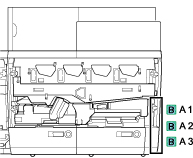 |
画面に表示される紙づまり位置と紙づまり処理の順序を参考にしながら、次の手順に従って用紙を取り除いてください。
1.
次のいずれかの操作をします。
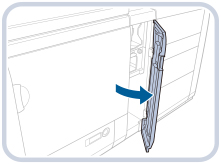
PODデッキ・Dを装着している場合:
バッファパスユニットの前カバーを開きます。
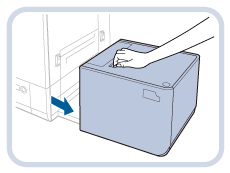
PODデッキライト・C/PODデッキライトXL・Aを装着している場合:
リリースレバーを押して、PODデッキライト・C/PODデッキライトXL・Aを本体から引き離します。
例:PODデッキライト・Cの場合
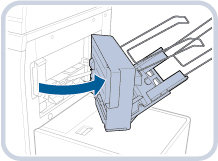
長尺用トレイ・Dを装着している場合:
オープンレバーを押して、長尺用トレイ・Dを開けます。
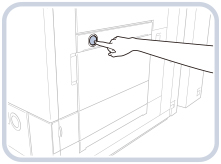
2.
ボタンを押して、B-A1カバーを開きます。
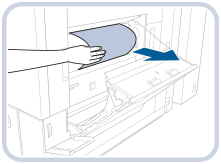
3.
残っている用紙を取り除きます。
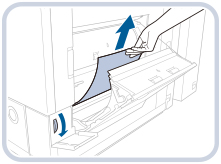
4.
B-A2ダイヤルを回して、出てきた用紙を取り除きます。
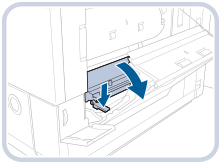
5.
レバーを押して、B-A3ガイドを開きます。
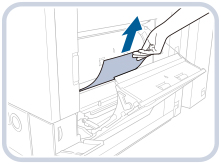
6.
残っている用紙を取り除きます。
7.
B-A3ガイドを閉じます。
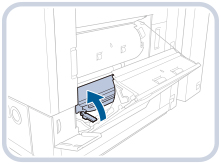
 注意 注意 |
ガイドを閉じる場合は、すき間に指をはさまないように注意してください。 |
8.
B-A1カバーをカチッと音がするまで閉じます。
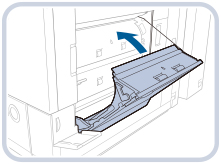
| 注意 |
ガイドを閉じる場合は、すき間に指をはさまないように注意してください。 |
9.
次のいずれかの操作をします。
PODデッキ・Dを装着している場合:
バッファパスユニットの前カバーを閉じます。
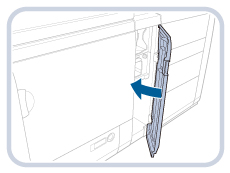
| 注意 |
ガイドを閉じる場合は、すき間に指をはさまないように注意してください。 |
PODデッキライト・C/PODデッキライトXL・Aを装着している場合:
PODデッキライト・C/PODデッキライトXL・Aを本体に接続します。
例:PODデッキライト・Cの場合
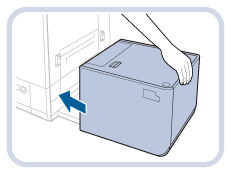
| 注意 |
PODデッキライト・C/PODデッキライトXL・Aを本体に接続するときは、すき間に指をはさまないように注意してください。 |
重要 |
PODデッキライト・C/PODデッキライトXL・Aを本体に接続するときは、本体側のA-A1カバーが確実に閉じていることを確認してください。 |
長尺用トレイ・Dを装着している場合:
長尺用トレイ・Dを閉じます。
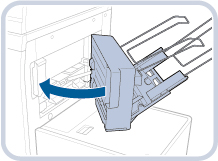
| 注意 |
長尺用トレイ・Dを閉じるときは、すき間に指をはさまないように注意してください。 |
10.
画面の指示に従って操作します。
メモ |
紙づまりの処理方法を示す画面表示は、紙づまりが処理されるまで表示されます。(→紙づまりが起きたときには) |