Cambiar el modo de color
Puede establecer el modo de color que desea utilizar para la lectura.
Tipos de modos de color
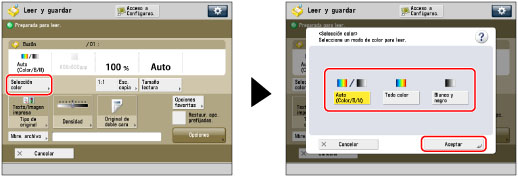
Auto (Color/B/N)
Si selecciona el modo Auto (Color/ByN), el equipo detecta automáticamente si el original es en color o en blanco y negro. Los originales en color se leen en el modo Todo color, mientras que los originales en blanco y negro se leen en el modo Blanco y negro.
Todo color
El equipo lee los originales en el modo Todo color, independientemente de si los originales son en color o en blanco y negro.
Blanco y negro
El equipo lee los originales en el modo Blanco y negro, independientemente de si los originales son en color o en blanco y negro.
1.
Pulse  → [Leer y guardar].
→ [Leer y guardar].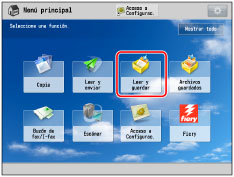
2.
Seleccione el tipo de buzón que desee → pulse [Leer].
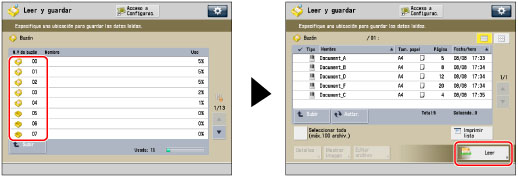
3.
Pulse [Selección color] → seleccione el modo de color → pulse [Aceptar].
IMPORTANTE |
La opción prefijada es Auto (Color/ByN). Cuando se ha establecido [Auto (Color/B/N)] y los originales contienen secciones en color, el equipo los lee en el modo Todo color. No obstante, en las siguientes condiciones, el equipo puede leer los originales en color en el modo Blanco y negro. Para evitarlo, establezca el modo de color a [Todo color]. Si los originales contienen muy pocas secciones en color Si las secciones en color de los originales son cercanas al negro Si los originales contienen densidades de color tenues Si las partes en color están situadas únicamente en el intervalo indicado en el esquema de abajo, cuando se cargan los originales en el alimentador 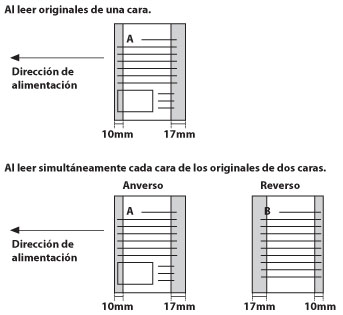 |
NOTA |
Si un original en blanco y negro se lee en el modo Todo color, se cuenta como una lectura en color. Puede guardar el modo de color que desee como opción prefijada cambiando las opciones de lectura prefijadas. (Consulte "Especificar las opciones de leer y guardar".) |