Caricamento della carta in un paper deck (unità principale, POD Deck-D (opzionale))
Se la carta selezionata finisce o se la carta presente nel paper deck selezionato finisce durante la stampa, viene visualizzato un messaggio che chiede di caricare la carta.
La posizione dei paper deck è indicata nell'illustrazione seguente.

Seguire la procedura illustrata di seguito per caricare la carta nei paper deck.
 ATTENZIONE ATTENZIONE |
Il dispositivo di sollevamento all'interno dei paper deck si solleva e si abbassa automaticamente. Quando si carica della carta, fare attenzione a non ferirsi le dita. Nel maneggiare la carta, fare attenzione a non tagliarsi con il filo dei fogli. |
IMPORTANTE |
Non sollevare il dispositivo di sollevamento all'interno dei paper deck quando la macchina è accesa, poiché potrebbe generare un malfunzionamento o dei danni alla macchina. Se è necessario sollevare il dispositivo di sollevamento, ad esempio, se cadono degli oggetti, spegnere l'alimentazione principale con i paper deck aperti. Per ulteriori informazioni sullo spegnimento della macchina, vedere "Arresto della macchina". 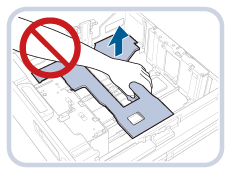 Viene visualizzato un messaggio che chiede di caricare la carta anche quando il paper deck selezionato non è stato chiuso bene. Assicurarsi che il paper deck sia stato chiuso correttamente. Non caricare nel paper deck carta dei tipi indicati di seguito. In caso contrario, si possono verificare inceppamenti. Carta molto spiegazzata o arricciata Fogli di carta sottile Carta spessa (oltre 400 g/m2) Carta sottile (meno di 60 g/m2) Carta su cui si è stampato utilizzando una stampante per trasferimento termico Retro di fogli di carta su cui si è stampato utilizzando una stampante per trasferimento termico Quando la carta nella fonte di alimentazione non è sufficiente, l'utilizzo di carta patinata con grammatura pari a 85 g/m2 o inferiore può causare l'arricciamento della carta o il piegamento degli angoli. Evitare di utilizzare la carta quando appare  per la quantità di carta rimanente. Se la carta si spiegazza quando viene alimentata con orientamento verticale, alimentare la carta con orientamento orizzontale. per la quantità di carta rimanente. Se la carta si spiegazza quando viene alimentata con orientamento verticale, alimentare la carta con orientamento orizzontale.Smazzare bene i fogli di carta prima di collocarli nel cassetto. Prima di caricarla, smazzare con particolare cura la carta sottile, la carta riciclata, la carta preforata, la carta spessa, i lucidi, la pellicola trasparente, la pellicola traslucida e i fogli rubrica. Non posizionare carta o altri oggetti nell'area vuota del paper deck vicino all'area in cui si inserisce la carta. In caso contrario, si possono verificare inceppamenti carta. Quando si stampa in modo Pinzatura, non rimuovere i fogli stampati in attesa della pinzatura. (La stampa e la pinzatura riprendono dopo aver risolto l'inceppamento della carta.) |
NOTA |
La procedura per il caricamento della carta nel POD Deck-D/Secondary POD Deck-D è uguale a quella usata per caricare la carta nei paper deck dell'unità principale. Ad esempio, la procedura per i paper deck dell'unità principale è illustrata in questa sezione. Il POD Deck-D/Secondary POD Deck-D sono prodotti opzionali. Registrare il formato e il tipo carta caricato in [Impostazioni carta] in [Preferenze] (Impostazioni/Registrazione). È possibile utilizzare formati carta personalizzati. (Vedere "Registrazione/modifica/eliminazione dei formati di carta personalizzati".) È possibile assegnare un nome, registrare e modificare tipi carta personalizzati. (Vedere "Registrazione dei tipi di carta personalizzati".) Per informazioni sulla carta caricabile, vedere "Carta/supporti utilizzabili". Se mentre è in corso la stampa viene visualizzato un messaggio che chiede di caricare la carta, la stampa si interrompe e riprende solo dopo che è stata inserita della carta del tipo corretto. Se si seleziona una fonte di alimentazione diversa, le stampe rimanenti verranno effettuate dopo aver premuto [OK]. Selezionare [Annulla] per annullare la stampa. Per utilizzare un'altra funzione disponibile, premere [Altra funzione] → selezionare la funzione desiderata → premere [Fine]. Quando la carta da caricare nel paper deck cambia da comune a patinata, probabilmente è necessario attendere qualche istante in quanto è richiesto un controllo della temperatura dell'aria calda che viene soffiata sulla carta. |
1.
Premere il pulsante del paper deck in cui si desidera caricare i fogli per rubrica.

IMPORTANTE |
Se la macchina è nel modo Sleep (il pannello digitale non viene visualizzato ed è illuminato solo  ), potrebbe non essere possibile aprire il paper deck. In tal caso, premere per riattivare la macchina e quindi il pulsante di apertura sul paper deck. ), potrebbe non essere possibile aprire il paper deck. In tal caso, premere per riattivare la macchina e quindi il pulsante di apertura sul paper deck. |
2.
Afferrare l'impugnatura e tirare il paper deck finché non si ferma.
Il dispositivo di sollevamento interno si abbassa automaticamente nella posizione di caricamento carta.

3.
Aprire la confezione della carta ed estrarre i fogli.

NOTA |
Per ottenere stampe di qualità, utilizzare carta del tipo consigliato da Canon. Prima di caricare la carta, smazzare sempre i fogli diverse volte, quindi pareggiare i bordi dei fogli per agevolare l'alimentazione. |
4.
Verificare che il dispositivo di sollevamento interno si sia abbassato e caricare la carta nel paper deck.
Uniformare i bordi della carta. Caricare i fogli facendoli aderire alla parete destra del paper deck.

IMPORTANTE |
Nelle situazioni seguenti, regolare le piastre di modifica del formato in modo che corrispondano al formato carta caricato.(Vedere "Regolazione del paper deck per caricare un formato carta diverso (unità principale, POD Deck-D (opzionale)) ".) Quando si carica la carta nel paper deck per la prima volta. Quando si carica la carta, i bordi della pila di carta possono incurvarsi nel paper deck o possono esservi degli spazi vuoti fra i bordi della carta e le piastre di modifica del formato, poiché il formato della carta caricato non corrisponde al formato della carta su cui sono attualmente impostate le piastre di modifica del formato. Non urtare violentemente il fermo del bordo posteriore quando si carica la carta nel paper deck, in quanto si potrebbero causare problemi di funzionamento o danni alla macchina.  Non caricare della carta nel paper deck su cui è stato precedentemente stampato, in quanto si potrebbero causare problemi di funzionamento o danni alla macchina copiatrice. Lisciare i bordi arricciati prima di caricare i fogli nella paper deck unit. Non superare il simbolo di capienza di carico massima (  ) indicato nella parte posteriore del paper deck della macchina copiatrice. ) indicato nella parte posteriore del paper deck della macchina copiatrice. |
NOTA |
Ogni paper deck dell'unità principale contiene circa 1.000 fogli di carta (80 g/m2). Per i deck superiore e centrale del POD Deck-D/Secondary POD Deck-D, ogni paper deck contiene circa 1.000 fogli di carta (80 g/m2), mentre ogni deck inferiore contiene circa 2.000 fogli di carta (80 g/m2). Se sulla confezione di carta che si sta utilizzando sono presenti istruzioni su come caricare la carta, seguire le istruzioni indicate. Quando si carica la carta nel paper deck, i fogli vengono stampati sul lato rivolto in basso. In caso di problemi, ad esempio una qualità di stampa scadente o un inceppamento, provare a voltare la carta. Tuttavia, non è possibile capovolgere la carta goffrata e la carta patinata su un solo lato. Utilizzare una carta nuova. Per ulteriori informazioni sulla direzione di stampa dei fogli prestampati (carta dotata di logo o motivi prestampati), vedere "Rapporto tra l'orientamento originale e l'orientamento della carta". |
5.
Spingere delicatamente il paper deck riportandolo nella macchina finché non scatta nella posizione di chiusura.
Il dispositivo di sollevamento interno si solleva automaticamente e prepara il paper deck per la stampa.

| ATTENZIONE |
Quando si riporta il paper deck nella sua posizione originale, fare attenzione a non ferirsi le dita. |
IMPORTANTE |
Se si supera il contrassegno di capienza massima o se il paper deck non è chiuso bene, non sarà possibile copiare o stampare. Controllare sempre che i paper deck siano in posizione e che la carta non superi il contrassegno di capienza massima ( ). |
NOTA |
Avvolgere la carta inutilizzata nell'involucro originale e riporla in un luogo asciutto, lontano dalla luce solare diretta. Se la carta finisce e la stampa si interrompe, caricare altra carta. La stampa viene riavviata dopo il caricamento della carta.  Se si stampa su fogli che hanno assorbito umidità, è possibile che fuoriesca del vapore dall'area di stampa della macchina. Questo può accadere perché l'umidità della carta evapora quando viene applicata una temperatura elevata per fissare il toner alla carta. Non si tratta di un problema di funzionamento. (Questo fatto accade particolarmente a una temperatura ambiente bassa.) |