Selezione del tipo di originale
Il tipo di originale può essere selezionato manualmente in base al tipo di immagine.
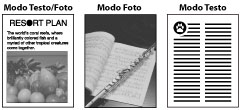
Modo Testo/Foto
Questo modo è adatto per la scansione di originali contenenti sia testo sia foto, come ad esempio riviste o cataloghi.
Modo Foto
Questo modo è ideale per le foto stampate su carta fotografica.
Modo Testo
Questo modo è adatto per la scansione di originali contenenti solo testo. Questo modo permette di ottenere scansioni nitide anche di cianografie o di originali scritti a matita.
1.
Selezionare  → [Scansione e invio].
→ [Scansione e invio].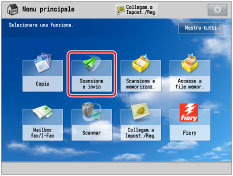
2.
Specificare la destinazione → premere [Opzioni] → [Tipo di originale].

3.
Selezionare il tipo di originale.
Per regolare il livello di priorità di elaborazione di testo/foto/mappa, premere [Testo/Foto].
Quindi premere [Regolazione livello] → selezione [Priorità testo] o [Priorità foto] → premere [OK].
[Priorità testo]: | La priorità viene data alla riproduzione fedele del testo. |
[Priorità foto]: | Viene data priorità alla riproduzione fedele delle foto, con un effetto moiré (interferenze tipo ondulazioni) il meno accentuato possibile. |
È possibile regolare il livello di priorità di testo/foto. Per riprodurre il testo nel modo più fedele possibile, premere [Priorità testo], e spostare l'indicatore verso sinistra. Per riprodurre foto nel modo più fedele possibile, premere [Priorità foto] e spostare l'indicatore a destra.
4.
Premere [OK] → [Chiudi].
IMPORTANTE |
Se si esegue la scansione nel modo Foto di originali contenenti mezzi toni, come ad esempio una foto stampata, si può verificare l'effetto moiré. Se questo dovesse succedere, è possibile ridurre l'effetto utilizzando [Nitidezza]. (Vedere "Regolazione della nitidezza delle immagini".) |
NOTA |
Se l'originale è un lucido/pellicola trasparente, selezionare il tipo di originale e regolare la densità in base al livello più appropriato per l'originale. |