Regolazione della nitidezza delle immagini
È possibile regolare la nitidezza per acquisire il testo e le linee in modo più nitido. È inoltre possibile ridurre la nitidezza dei mezzi toni delle foto stampate, ecc. per eseguire l'acquisizione con un'immagine più attenuata.
Basso
Quando si utilizza il modo Foto per eseguire la scansione di un originale contenente mezzi toni, ad esempio un'immagine stampata, potrebbe verificarsi l'effetto moiré (interferenze tipo ondulazioni). Se questo dovesse succedere, è possibile ridurre l'effetto moiré utilizzando l'impostazione [Bassa].
Basso impostato | Basso non impostato | |||
 |  |  |  |
Alta
Questa impostazione accentua i bordi delle immagini in modo che i caratteri e le linee sottili vengano riprodotti con un contrasto maggiore. Questa impostazione è particolarmente adatta per eseguire la scansione di cianografie o disegni a matita.
Alto impostato | Alto non impostato | |||
 | |  |  |
1.
Selezionare  → [Scansione e memorizzaz.].
→ [Scansione e memorizzaz.].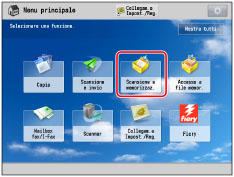
2.
Selezionare la mailbox desiderata → premere [Scansione].

3.
Selezionare [Opzioni] → [Nitidezza].

4.
Regolare la nitidezza.
Premere [Bassa] o [Alta] per regolare la nitidezza per le aree Testo e Foto/Immagine.

Per acquisire testo o linee in modo chiaro, l'impostazione deve essere verso [Alta] per <Testo> Per acquisire originali contenenti fotografie stampate o altri mezzitoni, l'impostazione deve essere verso [Bassa] per <Foto/Immagine>.
5.
Selezionare [OK] → [Chiudi].