Réglage de la position du pli cavalier avec piqûre à cheval
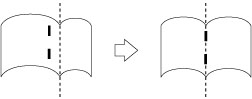
Si le pli des feuilles ne se trouve pas exactement au milieu de la brochure, mais que la piqûre l'est, il est possible de régler la position du pli cavalier sur le type de papier personnalisé.
Il est possible de définir ce mode lorsque le Module de Finition P.A.C.-AN est installé. (Voir "Module de Finition-AN/Module de Finition P.A.C.-AN/Module de perforation-BS/Module de perforation-BT/Module de perforation-BU".)
IMPORTANT |
Cette fonction s'affiche uniquement si les réglages sont rendus disponibles par le revendeur Canon agréé local. Même si cette fonction s'affiche, ne pas autoriser la modification des réglages sauf celle apportée par l'administrateur système. Pour plus d'informations sur la modification des réglages, contacter le revendeur Canon agréé local. |
REMARQUE |
Si la position de la piqûre à cheval et du pliage ne sont pas alignés sur le centre du papier, régler la position du pliage pour qu'elle corresponde à la position de la piqûre à cheval à l'aide de [Adjust Saddle Stitch Fold Position] puis régler la position de la piqûre à cheval et du pliage dans [Modifier position pli/P.A.C.]. [Rég position pli agraf. P.A.C.] permet de régler seulement la position du pliage, alors que [Modifier position pli/P.A.C.] permet de régler la position de la piqûre à cheval et du pliage. Pour plus d'informations sur le réglage de la position de la piqûre à cheval du papier, voir "Réglage de la position de la piqûre à cheval". |
1.
Appuyer sur  .
.
.2.
Appuyer sur [Préférences] → [Réglages papier] → [Réglages de gestion du type de papier].
3.
Sélectionner dans la liste le type de papier à modifier → appuyer sur [Détails/ Modif.].
4.
Appuyer sur [Modif.] sous <Rég position pli agraf. P.A.C.>.
5.
Appuyer sur [ ] ou [
 ] pour régler la position du pli cavalier et de la piqûre → [OK].
] ou [] pour régler la position du pli cavalier et de la piqûre → [OK].Augmenter la valeur pour décaler la position du pli cavalier vers la droite.
Diminuer la valeur pour décaler la position du pli cavalier vers la gauche.
6.
Appuyer sur [OK].