Wenn das Druckbild nur auf einem bestimmten Papier (wie dünnem Papier) schief ist, können Sie mit dieser Funktion möglicherweise die Transferposition des Papiers justieren.
Die Walze zur Schieflaufkorrektur befindet sich in der Zufuhreinheit der Marking Engine. Sie justiert die gespeicherte Position von eingezogenem Papier, indem sie das Papier diagonal gegen die Wand im Inneren der Zufuhreinheit drückt. Wenn die Einstellung des Levels der Schieflaufkorrektur falsch ist, ist das Druckbild schief.
Fehlausrichtung korrigieren
WICHTIG |
Je nach den Einstellungen, die von Ihrem Canon-Vertriebspartner vorgenommen wurden, unterscheidet sich die angezeigte Funktion. Für weitere Informationen zur Änderungsmethode der Einstellung wenden Sie sich an Ihren Canon-Vertriebspartner. |
1.
Berühren Sie die Taste  .
.
.2.
Berühren Sie nacheinander die Tasten [Präferenzen] → [Einstellungen Papier] → [Einstellungen Verwaltung Papiertyp].
3.
Wählen Sie aus der Liste den Papiertyp aus, den Sie bearbeiten möchten → Berühren Sie die Taste [Details/ Bearbeiten].
4.
Berühren Sie die Taste [Ändern] für <Bildposition justieren>.
5.
Berühren Sie die Taste [Scanner nicht verwenden].
6.
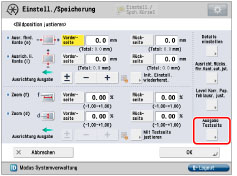
Berühren Sie die Taste [Ausgabe Testseite].
HINWEIS |
Drucken Sie eine Testseite für lange Papierbögen aus, um die Bildposition auf langen Papierbögen anzupassen. Die Einstellung kann effizienter vorgenommen werden als mit der von [Ausgabe Testseite] unter <Bildposition justieren> ausgedruckten Testseite. (Die Testseite für lange Papierbögen ist im Online-Handbuch verfügbar.) |
7.
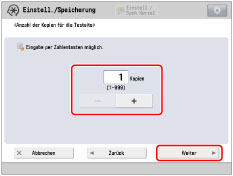
Geben Sie die Zahl der zu erstellenden Testseiten ein → Berühren Sie die Taste [Weiter].
HINWEIS |
Wenn die Bildposition sich stark unterscheidet, kann die Genauigkeit der Korrektur verbessert werden, indem mehrere Testseiten gedruckt werden und ein Durchschnitt für die gemessene Länge genommen wird. |
8.
Wählen Sie ein Zufuhrmedium, das ein anwenderdefiniertes Papierformat enthält → Berühren Sie die Taste [Druckstart].
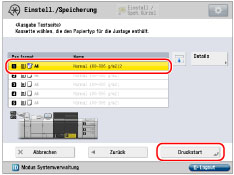
Die Testseite wird gedruckt.
9.
Überprüfen Sie die Vorder- und Rückseite der Testseite.
Sie können überprüfen, ob das Druckbild schief ist, indem Sie die Länge von den Registermarken "i" und "j" bis zur linken Papierkante in Einzugsrichtung vergleichen.
10.
Berühren Sie die Taste [Level Korr. Pap. fehlausr. just.].
Abhängig von Ihrer Umgebung wird [Fehlausrichtung korrigieren] anstelle von [Level Korr. Pap. fehlausr. just.] angezeigt. In diesem Fall können Sie die Einstellung durch Drücken auf [Fehlausrichtung korrigieren] vornehmen.
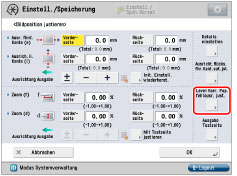
Beim Drücken von [Level Korr. Pap. fehlausr. just.]:
Geben Sie den Wert mit der Taste [+] oder [-] ein → Berühren Sie die Taste [OK].
Wenn Sie die Stärke und die Geschwindigkeit erhöhen wollen, mit der die Walze zur Schieflaufkorrektur das Papier drückt (wie unten dargestellt), berühren Sie die Taste [+]. Wenn Sie den Wert zu hoch oder zu niedrig einstellen, kann es zu Papierstaus kommen. Und wenn Sie den Wert zu niedrig einstellen, ist das Bild auf Papier wie z. B. dünnem Papier möglicherweise schief.
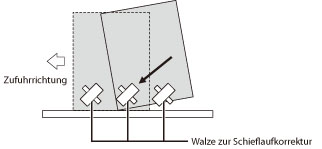
Beim Drücken von [Fehlausrichtung korrigieren]:
Drücken Sie [Vorderseite] oder [Rückseite] des gewünschten Elements ([Transportleistung: Vorne], [Transportleistung: Hinten], [Transportgeschindigkeit: Hinten]) und nehmen Sie die Einstellung dann durch Drücken von [+] oder [-] vor → und drücken Sie [OK].
Sie können Einstellungen für das Standardpapierformat und lange Papierbögen vornehmen.
Einstellung von [Transportleistung: Vorne]:
Wenn Sie die Stärke und die Geschwindigkeit erhöhen wollen, mit der die Walze zur Schieflaufkorrektur das Papier drückt (wie unten dargestellt), berühren Sie die Taste [+]. Wenn Sie den Wert zu hoch oder zu niedrig einstellen, kann es zu Papierstaus kommen. Und wenn Sie den Wert zu niedrig einstellen, ist das Bild auf Papier wie z. B. dünnem Papier möglicherweise schief.
Einstellung von [Transportleistung: Hinten]:
Wenn die Bildausrichtung für dicke Blätter stark variiert, drücken Sie [+]. Wenn bei dünnen Blättern ein Papierstau auftritt, drücken Sie [-]. Wenn sich der Zustand nicht verbessert, passen Sie den Einstellungswert in [Transportgeschindigkeit: Hinten] unten an.
Einstellung von [Transportgeschindigkeit: Hinten]:
Wenn die Bildausrichtung für dicke Blätter stark variiert, drücken Sie [+]. Wenn bei dünnen Blättern ein Papierstau auftritt, drücken Sie [-]. (Wenn sich der Zustand auch nach dem Einstellen von [Transportleistung: Hinten] nicht verbessert, nehmen Sie diese Einstellung vor.)
HINWEIS |
Wenn Sie auf die erste Seite (Vorderseite) drucken, erscheinen mit einem Abstand von etwa 30 mm von der unteren Kante der Seite weiße Streifen parallel zur Einzugsrichtung; verringern Sie den Wert für [Fehlausrichtung korrigieren] oder [Level Korr. Pap. fehlausr. just.]. Erscheinen die Streifen nach der Justierung weiterhin, erhöhen Sie den Wert für [Glanz] in <Glanz/Feinschwarz justieren>. Weitere Informationen zur Justierung von [Glanz] finden Sie im Abschnitt "Justage von Glanz und Schwarz Fein". |
11.
Berühren Sie die Taste [OK].
Drucken Sie eine Testseite noch einmal und überprüfen Sie nach Bedarf die Bildposition. Wenn Sie weitere Justagen ausführen müssen, wiederholen Sie die obigen Schritte.