在标签上打印
如果将标签纸添加到供纸器、“侧纸仓-C”或“POD纸仓-D”中,可以使用“在标签上打印”模式在标签纸的标签上打印。
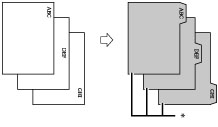
* 标签纸
必须设置原稿上图像需要移动的量,以便将其打印到标签上。
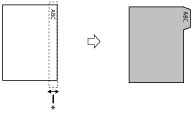
* 移出的区域
须知 |
只有 A4 原稿可以使用“在标签上打印”模式。 |
注释 |
将标签纸添加到纸仓中时,需要安装“标签供给附件-E”。 |
1.
按  (主菜单) → [存取已存储文件]。
(主菜单) → [存取已存储文件]。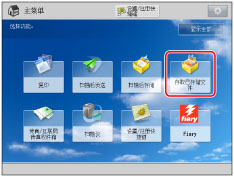
2.
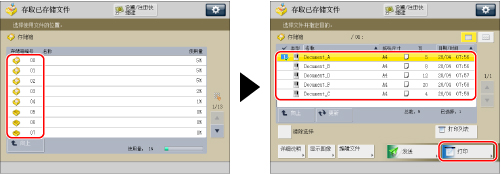
选择所需“存储箱”→ 选择所需文件 → 按 [打印]。
3.
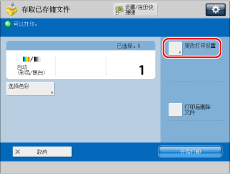
按 [更改打印设置]。
4.
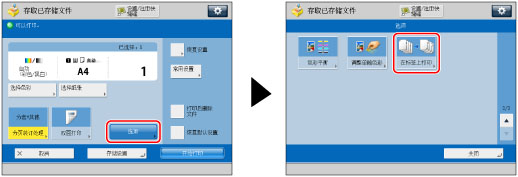
按 [选项] → [在标签上打印]。
5.
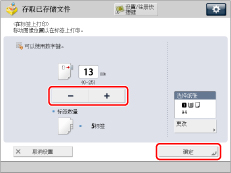
按 [更改] → 选择包含标签纸的供纸器 → 按 [确定]。
6.
按 [-] 或 [+] 设置打印位置移动宽度(0 mm 到 25 mm) → 按 [确定]。
注释 |
确保触摸面板显示屏幕上显示的“标签数量”与供纸器中添加的标签纸的标签数量相同。 |
7.
按 [关闭]。
注释 |
有关将标签纸添加到纸仓、“侧纸仓-C”或“POD纸仓-D”中的说明,请参阅 “维护”。 有关如何将标签纸添加到纸盒中的信息,请参阅 “添加标签纸”。 如果要从纸仓、“侧纸仓-C”或“POD纸仓-D”输送标签纸,必须事先将供纸器中的纸张类型注册为标签纸。(请参阅“注册供纸器的纸张尺寸和类型”) 在标签纸上打印时,检查标签位置是否正确。 如果“设置/注册”的 [功能设置] 中的 [未处理的标签纸强制输出] 设置为“打开”,作业不需要的多余标签纸会强制输出本机。 示例:如果标签数量设置为 5,并且本机预计打印作业需要 7 张标签纸,则必须准备两套标签纸,每套包含 5 张标签(总共 10 张)。因此,如果本机仅使用 7 张标签纸,则会剩余 3 张标签纸。 移出标签纸的图像部分不能打印到标签纸上,并可能使后面的打印件出现黑色条纹或脏污。 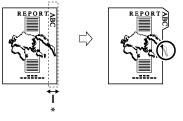 * 移出的区域 |