作业分隔页
如果选择多个文件并设置“合并文件后打印”模式,则可以指定“作业分隔页”模式。“作业分隔页”模式使用不同于主文档所用的纸张类型自动添加作业分隔页分隔合并的文件。
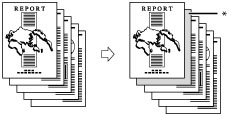
* 作业分隔页
须知 |
确保正确设置纸张类型,特别是在使用重磅纸或其他特殊类型的纸张时。如果没有正确设置纸张类型,可能降低图像质量。而且可能弄脏定影组件或导致卡纸,可能需要进行服务维修。 |
1.
按  (主菜单) → [存取已存储文件]。
(主菜单) → [存取已存储文件]。 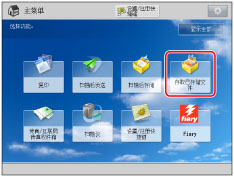
2.
选择所需“存储箱”→ 选择所需文件 → 按 [打印]。

3.
按 [更改打印设置] → [合并文件后打印]。
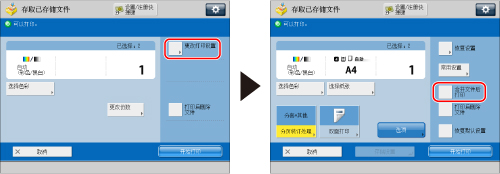
4.
按 [选项] → [作业分隔页]。

5.
选择用于作业分隔页的纸张。

须知 |
在从“文件插页器-N”输送纸张之前,将纸张添加到“文件插页器-N”,并指定纸张尺寸。 要从“文件插页器-N”输送纸张,选择 [插页器1] 或 [插页器2]。如果当前作业正在从“文件插页器-N”输送纸张,按 [更改插页器1纸张] 或 [更改插页器2纸张],选择用于作业分隔页的纸张。 |
注释 |
如果按 [详细说明],则会显示选定纸张的详细信息。 如果按  ,则可以在是否显示设备图示之间切换。有关详细信息,请参阅 “更改选择纸张列表屏幕的默认显示 ”。 ,则可以在是否显示设备图示之间切换。有关详细信息,请参阅 “更改选择纸张列表屏幕的默认显示 ”。 |
6.
按 [确定] → [关闭]。
须知 |
如果选择 [装订],有关可以装订的总张数(包括作业分隔页),请参阅 “可以装订的最大纸张数量”。 |
注释 |
只有选择多个文件并设置“合并文件后打印”模式,才能设置“作业分隔页”模式。(请参阅“打印时合并文件”) 不能在作业分隔页上打印。 作业分隔页不计为打印件。 如果要同时设置“添加封面”和“作业分隔页”,选择相同的纸张尺寸。 |