合并图像
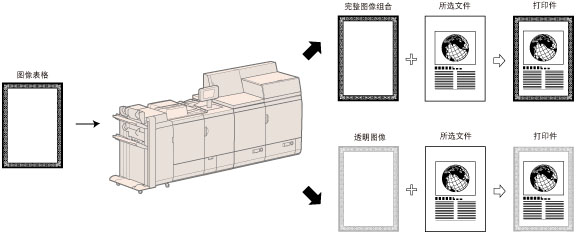
利用该模式,可以将本机存储器中注册的已扫描图像(图像表格)添加到输出件上。
注释 |
要使用“合并图像”模式,必须预先在本机中注册图像表格。(请参阅“设置堆叠器输出托盘”) |
1.
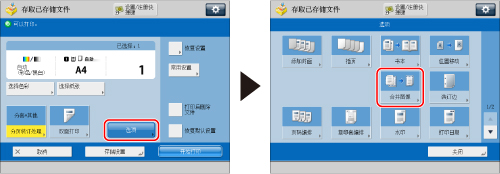
按  (主菜单) → [存取已存储文件]。
(主菜单) → [存取已存储文件]。 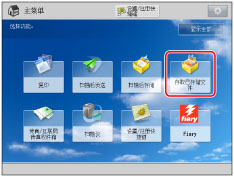
2.
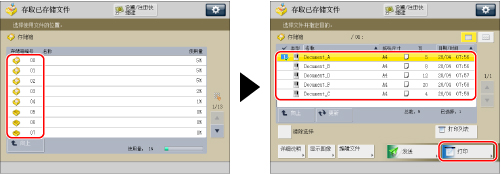
选择所需“存储箱”→ 选择所需文件 → 按 [打印]。
3.
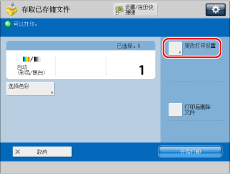
按 [更改打印设置]。
4.
按 [选项] → [合并图像]。
5.
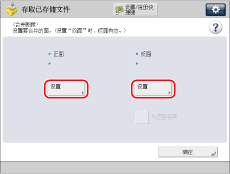
按要合并页面的 [设置]。
须知 |
只有双面打印才能选择 <反面>。 要为 <反面> 指定与 <正面> 相同的设置,按 [与正面相同]。 |
6.
选择要合并到原稿上的图像表格 → 按 [确定]。
要打印并检查已注册的图像表格,按 [检查打印] → 选择纸张尺寸 → 按 [开始打印]。
以 RGB 色彩格式存储的图像表格以  图标表示。以 CMYK 色彩格式存储的图像表格以
  图标表示。(彩色图像表格以彩色图标表示。)
图标表示。以 CMYK 色彩格式存储的图像表格以 图标表示。(彩色图像表格以彩色图标表示。)要检查选定图像表格的详细信息,按 [详细说明]。
7.
选择所需的表格合并类型。
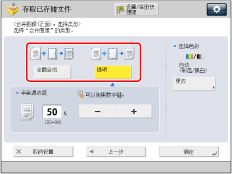
如果选择 [透明],按 [-] 或 [+] 调整半色调浓度。
8.
按 <选择色彩> 的 [更改] → 选择 [自动(彩色/黑白)]、[黑白] 或 [单彩色] → 按 [确定]。
注释 |
如果选定图像表格的色彩格式为 CMYK,只可以选择 [自动(彩色/黑白)]。 |
如果选择 [单彩色],请选择色彩 → 按 [确定]。
9.
按 [确定] → [关闭]。
须知 |
如果图像表格和原稿的尺寸不同,则可能无法正确操作该模式。为该模式使用相同尺寸的图像表格和原稿。 根据文件内容和图像表格,打印性能可能不是最佳。 使用“合并图像”模式打印时,用于“合并图像”的CMYK格式图像的浓度可能会变浅。 根据文件和图像表格的内容,可能发生波纹效果(一种微微发亮的波浪形图案)。 |
注释 |
最多可以注册 100 个图像表格。但是,此数字根据硬盘容量而有所差异。 包含分辨率低于600×600 dpi的图像的文件不能使用“合并图像”模式。 “位置移动”模式之外的其他打印模式只能用于打印图像。 如果图像表格和文件的分辨率不同,则不能使用“合并图像”模式。 不能为正面和反面选择分辨率不同的图像表格。 检查打印件为样张打印件。实际打印输出件可能会与检查打印件略有不同。 |