发送报告
文档发送完毕后,可以自动打印该报告。也可以将本机设置为只在出现发送错误时才打印“发送报告”,以及调整“发送报告”设置,将文档的第一部分打印到报告中,以便提示用户文档的内容。
打印的报告项目和各项目说明如下所示。
作业编号
打印接受发送文档时自动指定的四位数编号。
部门识别码
如果设置了“部门识别码管理”,打印“部门识别码”。
开始时间
打印开始发送文档的日期和时间(24小时制)。
张数
打印已发送的页数。
文件名称
打印指定发送设置时指定给文档的名称。
发送未完成
如果发送已中止,则打印接收方的名称和地址。
交易完成
如果发送成功完成,则打印接收方的名称和地址。
错误
如果发送出错,则打印接收方的名称和地址。
注释 |
如果未附加图像,在标题下面显示<发送图像设置不显示>。 如果没有未执行发送、取消发送或出现发送错误的接收方,则打印“---”。 如果输入字段超过显示长度,则只打印符合显示长度的字符。 在“发送报告”上打印电子邮件、互联网传真、文件服务器和存储箱发送列表。但是,如果使用“加密 PDF”模式发送文档,则即使 <含发送图像的报告> 设置为“打开”,也不会显示原稿。 |
打印发送报告
1.
按  (设置/注册)。
(设置/注册)。2.
按 [功能设置] → [发送] → [常规设置]。
3.
按 [发送报告]。
4.
按 [仅错误时打印] 或 [打开]。
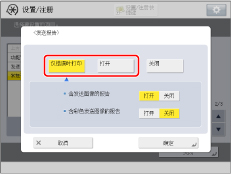
如果不想打印,按 [关闭]。
如果要在“发送报告”上打印已发送文档的部分内容,为 <含发送图像的报告> 按 [打开]。
如果要用彩色打印文档的部分内容,为 <含彩色发送图像的报告> 按 [打开]。
注释 |
即使 <含发送图像的报告> 设置为“打开”,如果使用“加密 PDF”模式发送了文档,则已发送文档的内容也不打印在报告上。 |
5.
按 [确定]。