插页
利用该模式,可以对本机进行设置,使其能采用与主文档不同类型的纸张,自动添加插页、章节页或标签纸。此外,也可以决定是否在插页和标签纸上进行复印。通常在章节页上复印。
该功能有助于使用空白页分类复印件。
插页/章节页
该设置在复印件之间插入一张纸。要使用空白页来帮助分类复印件时,“插页”模式非常有用。也可以在插页上进行复印。由于通常以单面方式在章节页上进行复印,所以如果按章节编制复印件,“章节页”模式会非常有用。
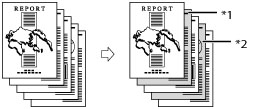
*1 已打印的章节页
*2 已打印的插页
标签纸
该设置将多页标签纸插入到打印件中。如果要分割文本主体,该功能会非常有用。
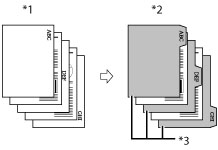
*1 原稿
*2 复印件
*3 已打印的标签纸
要在标签纸上打印,设置要打印到标签上的图像的位置移动宽度。
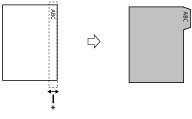
* 要移动的区域
须知 |
确保正确设置纸张类型,特别是在使用重磅纸或其他特殊类型的纸张时。如果没有正确设置纸张类型,可能降低图像质量。而且可能弄脏定影组件或导致卡纸,可能需要进行服务维修。 |
1.
按  (主菜单) → [复印]。
(主菜单) → [复印]。
2.
按 [选项] → [插页]。

3.
选择插页的纸张类型 → 按 [添加]。
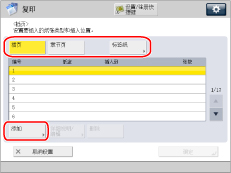
注释 |
不能同时选择 [插页] 和 [章节页]。 在从“文件插页器-N”输送纸张之前,将纸张添加到“文件插页器-N”,并指定纸张尺寸。 要指定标签数量,将标签纸添加到“文件插页器-N”并且选择 [标签纸],然后按 [标签数量]。 |
4.
指定插页的详细设置 → 按 [确定]。

使用  -
-  (数字键)设置要插入的页面。
- (数字键)设置要插入的页面。如果选择 [插页],设置要插入的张数以及打印面。
如果选择了 [标签纸],使用 [-] 或 [+] 设置打印位置移动宽度(0 mm 到 25 mm) → 按 [确定]。
要选择用作插页的纸张,按 <选择纸张> 的 [更改] → 选择供纸器 → 按 [确定]。
必要时,重复步骤4指定功能。
须知 |
如果为封面、封底或插页设置了不同的纸张尺寸,则其他功能的纸张尺寸自动更改为新的纸张尺寸。但是,将某一功能的供纸器更改为其他使用相同纸张尺寸的供纸器不会改变其他功能的设置。 如果选择 [标签纸],只能使用 A4 纸张。 如果在 [添加封面] 中为封面选择 [双面打印] 并且设置在第一页前插入标签纸,则首先输出封面,然后输出标签纸。输出空白的封面页,然后从标签纸开始进行复印。 如果为插页选择 [保留空白],则可以在同一页设置标签纸。在这种情况下,先输出插页,然后输出标签纸。 |
注释 |
最多可以插入总计100张插页(或章节页)和标签纸。 如果使用已有印刷内容(如公司徽标)的纸张作为插页,则必须选择 [保留空白]。否则,本机将在已有打印内容的纸张上复印。 在“自动纸张选择”模式下无法选择已指定为供纸器的纸仓。 |
5.
按 [确定] → [关闭]。
注释 |
按插入的顺序显示设置。 可以在选择设置后通过按 [详细说明/编辑] 确认/更改插页、章节页或标签纸的设置。 要删除插页,选择要删除的设置 → 按 [删除]。 确保“在标签上打印”屏幕上显示的“标签数量”与供纸器中所添加标签纸的标签数量相同。 |
须知 |
如果选择 [装订],有关可以装订的总张数(包括插页和章节页),请参阅 “可以装订的最大纸张数量”。 |
注释 |
如果在插页上进行复印,这些页包括在复印总页数之中。但如果这些页为空白页,则本机的计数器不会将它们计为复印件。 如果添加章节页或标签纸,这些页包括在复印总页数之中。 如果要同时设置 [插页] 和 [添加封面],请选择相同的纸张尺寸。 通常会在标签纸上复印。如果不想在标签纸上复印,在要插入标签纸的每个位置插入空白纸张。 在标签纸上复印时,检查标签位置是否正确。 如果从纸仓、“侧纸仓-C”或“POD纸仓-D”输送标签纸,必须事先将供纸器中的纸张类型注册为标签纸。(请参阅“注册供纸器的纸张尺寸和类型”) 输送标签纸时可以为每项作业指定多个供纸器。 有关将标签纸添加到纸仓、“侧纸仓-C”、“POD纸仓-D”或“文件插页器-N”中的说明,请参阅 “维护”。 如果 [未处理的标签纸强制输出] 设置为“打开”,则强制将作业不需要的其余的标签纸输出本机。 示例:如果标签数量设置为5,并且本机预计复印作业需要7张标签纸,则必须准备两套标签纸,每套包含5张标签(总共10张)。因此,如果本机仅使用7张标签纸,则会剩余3张标签纸。 移出标签纸的图像部分无法复印到标签纸上,并可能使后面的复印件出现黑色条纹或脏污。 示例:图像部分会移出标签纸。 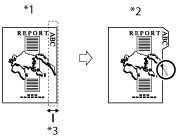 *1 原稿 *2 复印件 *3 移出的区域 |