扫描的原稿变脏(手动清洁输稿器)
如果经由输稿器送入的原稿上出现条纹,或打印输出上出现污迹,或如果频繁发生卡纸,则请执行输稿器清洁。
使用蘸水后拧干的湿布清洁输稿器的扫描区域,然后用柔软的干布擦拭干净。
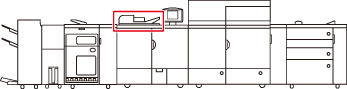
下图指示“双面彩色图像阅读器”的位置。
须知 |
只有安装了“双面彩色图像阅读器-H1”才需执行此步骤。 |
1.
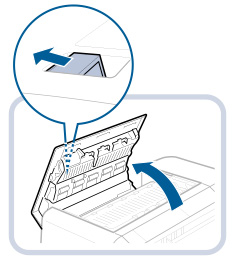
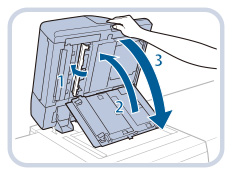
拉动手柄,并打开输稿器盖板。
2.
清洁输稿器盖板内的输送辊及其周围区域。
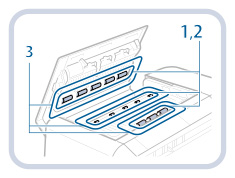 | 1.用水蘸湿软布,拧干后用其擦拭输送辊。 |
2.使用柔软的干布擦拭输送辊。 | |
3.如果输送辊周围区域非常脏,也要清洁。 |
须知 |
确保不要让纸片之类的废屑进入多层支行输送检测传感器的凹槽内。如果废屑进入凹槽,请使用软布清洁。 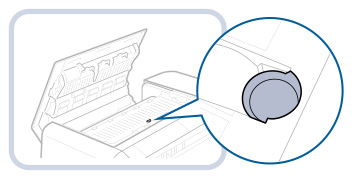 |
3.
轻轻关闭输稿器盖板。
4.
清洁原稿扫描区域(狭长玻璃带)。
注释 |
如果无法清除污物,用水蘸湿软布,拧干后用其擦拭本机。然后,使用柔软的干布擦拭本机。 进行简单清洁时,请使用作为“双面彩色图像阅读器”的机器附件提供的玻璃清洁布。 玻璃清洁布变脏时,将其清洗并漂洗干净,然后展开晾干。 |
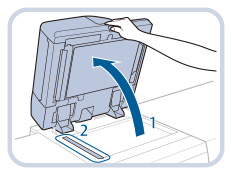
5.
打开文档扫描盖板。
须知 |
小心打开文档扫描盖板,以免划伤稿台玻璃。 |
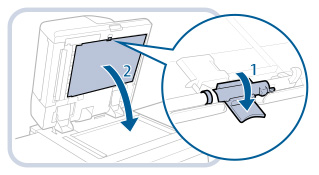
6.
打开内盖板。
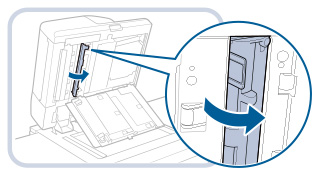
7.
清洁输送扫描区域(狭长玻璃带)。
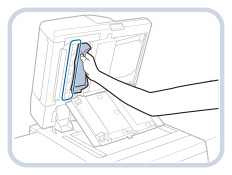
注释 |
进行简单清洁时,请使用作为“双面彩色图像阅读器”的机器附件提供的玻璃清洁布。 如果无法清除污物,用水蘸湿软布,拧干后用其擦拭本机。然后,使用柔软的干布擦拭本机。 玻璃清洁布变脏时,将其清洗并漂洗干净,然后展开晾干。 |
8.
关闭盖板和输稿器。
 注意 注意 |
关闭盖板和输稿器时,请小心不要夹住手指,否则可能导致人身伤害。 关闭输稿器时请注意,从稿台玻璃发出的光可能会很亮。 |
注释 |
如果清洁输稿器后,原稿或打印输出仍然出现污迹,尝试执行自动输稿器清洁。 扫描的原稿变脏(自动清洁输稿器) |