 ] 并更换所显示颜色的墨粉盒。
更换墨粉盒
触摸面板显示屏幕上显示更换墨粉盒的信息时,按右下方的 [] 并更换所显示颜色的墨粉盒。
] 并更换所显示颜色的墨粉盒。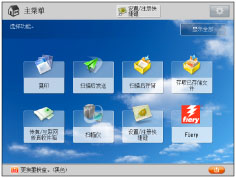
“黑色”墨粉或所有墨粉用尽而无法进行打印时,触摸面板显示屏幕上会出现一个屏幕说明如何更换墨粉盒。按照以下所述步骤更换墨粉盒。
如果按 [关闭],即使没有立即更换墨粉盒,也可以继续进行设置模式和扫描原稿等操作。

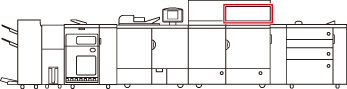
下图指示墨粉盒的位置。
 警告 警告 |
请勿燃烧用过的墨粉盒或将其投入明火中,否则可能会点燃墨粉,导致烧伤或火灾事故。 如果墨粉意外洒出或散落,请小心将墨粉粒收集起来,或使用软湿布擦拭干净,以免吸入。切勿使用没有粉尘爆炸防护装置的真空吸尘器来清理洒出的墨粉,否则,可能会造成真空吸尘器故障,或因为释放静电而导致粉尘爆炸。 |
 注意 注意 |
请将墨粉置于儿童够不到的地方。 如果不慎食入墨粉,请立即就医。 如果墨粉沾到手上或衣服上,请立即用凉水清洗。用温水清洗会使墨粉凝固,无法清除墨粉污迹。 |
须知 |
仅使用本机专用的墨粉盒。 有关支持的 Canon 纯正墨粉的信息,请参阅 “耗材”。 在出现提示更换墨粉盒的信息之前,请勿进行更换。 可以在本机打印过程中更换墨粉盒。 要更换的墨粉颜色会显示在触摸面板显示屏幕上。如果必须更换多个墨粉盒,请按以下顺序更换墨粉盒:黑色、黄色、品红色、青色。 如果青色、品红色或黄色墨粉用完后要继续进行黑白复印或打印,请勿从本机取出用完的墨粉盒。 可以显示一条错误信息提示用户剩余墨粉不足。有关显示剩余墨粉错误信息的说明,请参阅 “显示剩余墨粉错误信息”。有关删除剩余墨粉错误信息的说明,请参阅 “删除剩余墨粉错误信息”。 |
注释 |
有关如何更换墨粉盒的完整说明,可通过按触摸面板显示屏幕上的 [上一步] 或 [下一步] 获取。 如果在打印作业过程中墨粉用尽,剩余的打印作业将在更换墨粉盒后进行。 如果剩余黑色墨粉,可以继续进行黑白复印和打印。但是,如果因青色、品红色或黄色墨粉用尽而中断作业,则黑白复印和打印只能用于中断作业所使用功能以外的其他功能。 更换墨粉盒后,如果打印出的颜色和更换墨粉盒前打印的颜色不同,请从“设置/注册”的 [调整/维护] 中执行 [自动调整渐变]。(请参阅“自动渐变调整”) |
1.
按 []。
]。注释 |
如果“黑色”墨粉或所有墨粉用尽,则不必执行此步骤。 |
2.
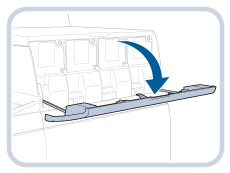
打开外侧墨粉盒更换盖板。
须知 |
按照黄色、品红色、青色和黑色的顺序从左侧安装墨粉盒。 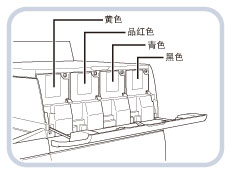 |
3.
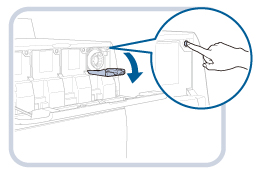
按下要更换的墨粉盒的打开按钮,然后打开内侧墨粉盒更换盖板。
4.
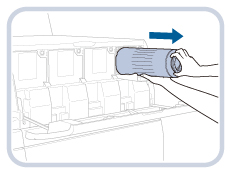
取出墨粉盒。
将墨粉盒拉出一半,然后用另一只手从下方将其托住并保持竖直、将其完全取出。
| 警告 |
请勿燃烧用过的墨粉盒或将其投入明火中,否则可能会点燃盒中剩余的墨粉,导致烧伤或火灾事故。 |
| 注意 |
请勿接触墨粉盒供墨端,或敲击墨粉盒使其受到震动。否则可能导致墨粉盒泄漏。  |
5.
从箱子中取出新的墨粉盒。
6.
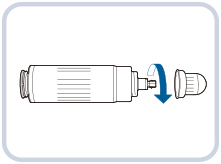
沿箭头方向(逆时针)旋拧新墨粉盒的橙色保护盖以将其取下。
7.
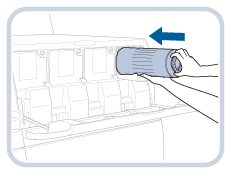
将新的墨粉盒尽可能推入本机。
用一只手从下方托住新的墨粉盒,同时用另一只手将其推入本机。
须知 |
更换墨粉盒时,请确保墨粉盒的颜色与墨粉供给口的颜色相符。如果颜色不同,墨粉盒将无法装入供给口。 |
8.
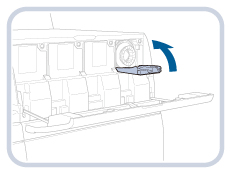
关闭内侧墨粉盒更换盖板。
9.
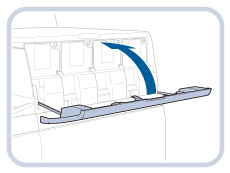
关闭外侧墨粉盒更换盖板。
| 注意 |
关闭墨粉盒更换盖板时,请小心不要夹住手指,否则可能导致人身伤害。 |