 ,然后更换对应定影部件的清洁网部件。
 更换清洁网部件
显示清洁网部件的更换消息时,按屏幕右下的 ,然后更换对应定影部件的清洁网部件。
,然后更换对应定影部件的清洁网部件。 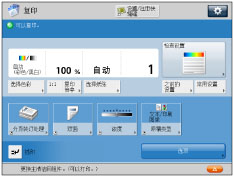
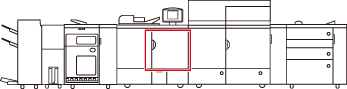
下图指示定影部件的位置。
 注意 注意 |
打印后,定影部件温度依然很高。请等待其冷却,然后更换清洁网部件。 |
须知 |
用户当地的授权 Canon 经销商会处理清洁网。请将取下的清洁网部件存放在箱子中。 |
注释 |
更换主定影部件和辅助定影部件中的清洁网部件的方法相同。本节说明主定影部件的更换方法。 下图显示定影部件和用于拉出定影部件的手柄。 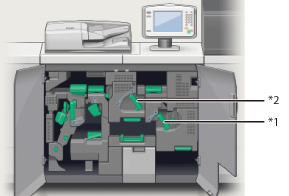 *1:主定影部件 (C-A4) *2:辅助定影部件 (C-B4) 开始更换过程前,准备新的清洁网部件。 按触摸面板显示屏幕上显示的 [上一步] 和 [下一步] 查看更换过程。 因更换清洁网部件而中断的作业会在更换完成后自动重新启动。 |
1.
按 。
。注释 |
如果未安装任何清洁网部件,不必执行此步骤。 |
2.
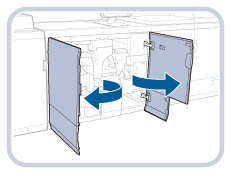
打开定影单元的前盖板。
首先打开前盖板的右侧。
3.
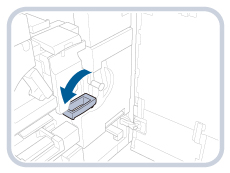
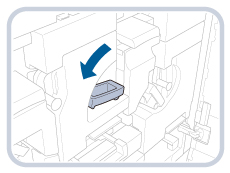
向下推动用于拉出定影部件的手柄。
主定影部件
向下推动 C-A4 手柄。
辅助定影部件
向下推动 C-B4 手柄。
4.
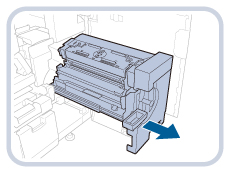
拉出定影部件,直至其停止。
5.
转动清洁网部件上的旋钮,解除锁定。
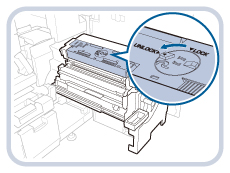
| 注意 |
打印后,清洁网部件依然很热。请等待其冷却,然后转动旋钮。 |
6.
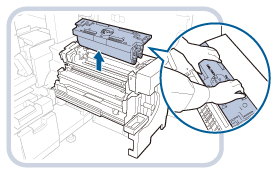
完全取出清洁网部件。
握住清洁网部件的上部,向上提起并取出。
7.
将新的清洁网部件安装到定影部件中。
插入清洁网部件,使其竖直,并且清洁网部件和定影部件上打印的三个  符号的位置分别吻合。
符号的位置分别吻合。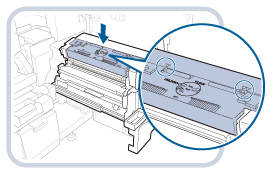
须知 |
握住清洁网部件时,请勿接触辊部件和网板。如果网板起皱或松弛,可能会发生错误或打印污迹。 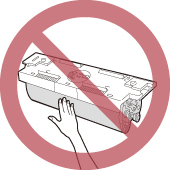 用户当地的授权 Canon 经销商会处理清洁网。请将取下的清洁网部件存放在箱子中。 |
8.
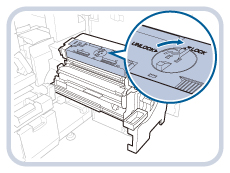
转动清洁网部件上的旋钮,将其锁定。
9.
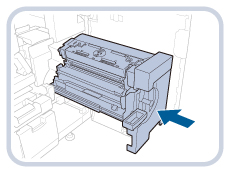
将定影部件放回之前的位置,直到发出“咔哒”声。
10.
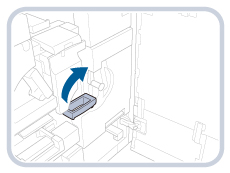
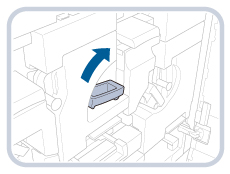
将手柄恢复原位。
主定影部件
将 C-A4 手柄恢复原位。
辅助定影部件
将 C-B4 手柄恢复原位。
11.
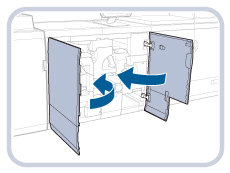
关闭定影单元的前盖板。
首先关闭前盖板左侧。
| 注意 |
关闭盖板时,注意不要夹到手指。 |
须知 |
如果即使在更换后屏幕显示也未发生变化,请检查清洁网部件上的旋钮是否设置到 LOCK 位置。 如果在显示更换消息前更换了清洁网部件,请初始化清洁网部件。 清洁网部件会在常规更换过程中自动初始化。请勿通过菜单将其初始化。 |