轮廓
利用该模式,可以将已扫描文档的文本和线条画转换为可缩放轮廓数据。平滑处理也可以应用到轮廓数据的文本,使得在计算机监视器上或在打印件中查看时,其锯齿状边缘较少。
如果选择 [轮廓] 作为PDF文件格式,则 [压缩] 自动设置为“打开”。也可以设置 [OCR(可检索文本)]。无法单独设置 [轮廓]。
有关使用此功能需要安装的可选产品的信息,请参阅 “每项功能所需的可选产品”。
须知 |
“PDF(轮廓)”仅在以下设置下有效: 选择色彩:自动(彩色/黑白)、全彩色、灰度 分辨率:300×300 dpi 复印倍率:100%或自动 |
1.
按  (主菜单) → [扫描后发送] → 指定接收方 → 按文件格式按钮。
(主菜单) → [扫描后发送] → 指定接收方 → 按文件格式按钮。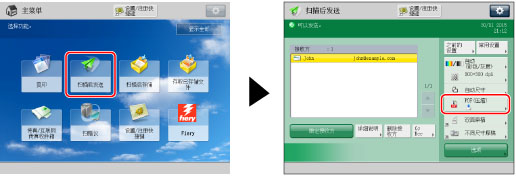
2.
选择 [PDF]。

3.
按 [轮廓] → [确定]。
如果要将多个图像分割并将其作为单个文件发送,其中每个文件仅包含一页,请将 [分割为多页] 设置为“打开”。如果要将图像扫描为单个文件,请将该设置“关闭”。
须知 |
长条形原稿(432 mm或更长)不能使用“轮廓”模式。 如果设置 [轮廓],则本机会自动检测文档的文本或线条画部分。但是,根据已扫描的文档,本机可能无法识别已扫描文档的文本和线条画部分。 根据用于打开PDF的Adobe Illustrator的版本,包含轮廓数据的PDF文件的文本和背景可能会发生位移,并且文本和线条画可能无法显示。 如果为 PDF 文件格式选择 [轮廓],则色彩模式分别从 [自动(彩色/黑白)] 和 [黑白二值] 转换为 [自动(彩色/灰度)] 和 [灰度]。如果要以指定的色彩模式扫描文档,将 PDF 文件格式更改为除 [轮廓] 或 [压缩] 以外的任何格式。 如果将“PDF(轮廓)”、“PDF(压缩)”或“XPS(压缩)”注册为标准文件格式并且通过互联网传真发送文档,则可能会出现提示更改文件格式的信息。在这种情况下,将文件格式更改为“PDF(轮廓)”、“PDF(压缩)”或“XPS(压缩)”以外的其他格式。有关注册/更改标准模式的详细信息,请参阅 [更改默认设置]。(请参阅“更改发送的默认设置”) |