书本扫描
利用该模式,可以采用在打印扫描的数据时将输出纸张制作成书本的方式扫描原稿。打印扫描的数据时,指定“书本”模式。(请参阅 “书本模式”。)
1.
按  (主菜单) → [扫描后存储]。
(主菜单) → [扫描后存储]。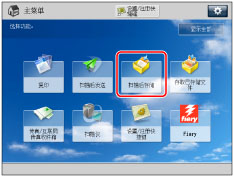
2.
选择所需“存储箱”→按 [扫描]。

3.
按 [选项] → [书本扫描]。

4.
选择所需书本扫描尺寸。

如果放入双面原稿,按 [双面原稿] → 选择双面原稿的类型 → 按 [确定]。
[书本类型]: | 原稿正反面的上下方向相同。 |
[日历类型]: | 原稿正反面的上下方向相反。 |
要指定原稿尺寸,按 <原稿尺寸> 的 [更改] → 选择尺寸 → 按 [确定]。
要更改书本布局尺寸,按 <布局尺寸> 的 [更改] → 选择布局尺寸 → 按 [确定]。
注释 |
如果原稿尺寸选择了 A6R,则不能选择 [双面原稿]。 本机会根据选定的布局尺寸自动选择缩放倍率。 |
5.
按 [确定] → [关闭]。
须知 |
所有原稿尺寸必须相同。 |
注释 |
确保将垂直方向(纵向)原稿纵向放置。如果横向放置这些原稿,则偶数页会上下倒置打印。 |