调整图像清晰度
可以调整清晰度以用较强的对比度扫描文本和线条。也可以降低印刷照片等的半色调点的清晰度以扫描较为柔和的图像。
低
如果扫描包含半色调(如印刷图像)的原稿,则可能会出现波纹效果(一种微微发亮的波浪形图案)。在这种情况下,可以通过使用 [低] 设置淡化波纹效果。
设置了“低” | 未设置“低” | |||
 |  |  |  |
高
该设置增强原稿图像的边缘效果,从而能以较强的对比度复制模糊或精细的文本。该设置特别适合扫描设计图以及模糊的铅笔画图像。
设置了“高” | 未设置“高” | |||
 | |  |  |
1.
按  (主菜单) → [扫描后存储]。
(主菜单) → [扫描后存储]。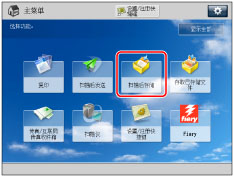
2.
选择所需“存储箱”→按 [扫描]。

3.
按 [选项] → [清晰度]。

4.
调整清晰度。
按 [低] 或 [高] 调整“文本”和“照片/图像”区域的清晰度。
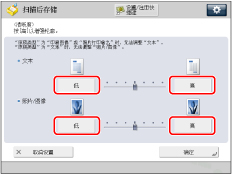
要清晰扫描文本或线条,<文本> 的设置应偏 [高]。要扫描包含印刷照片或其他半色调的原稿,<照片/图像> 的设置应偏 [低]。
5.
按 [确定] → [关闭]。