清除卡纸
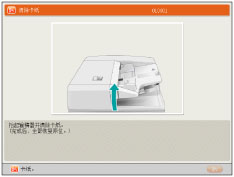
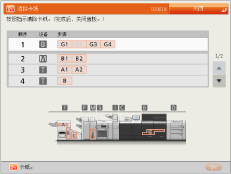
如果发生卡纸,触摸面板显示屏幕上会显示提示如何清除卡纸的动画屏幕或指示卡纸清除顺序的列表屏幕。确认卡纸的位置,按照屏幕上的说明清除卡纸。此屏幕将反复显示,直到清除卡纸。如果按 [关闭],即使没有立即取出卡纸,也可以继续进行设置模式或扫描原稿等操作。
指示卡纸位置的屏幕
动画屏幕示例
列表屏幕示例
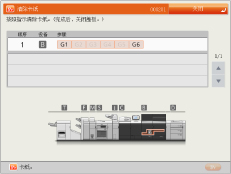
指示如何清除卡纸屏幕的示例
可以通过[设备]确认发生卡纸的位置的符号,也可以通过[步骤]确认应清除卡纸的标签编号。标签编号与本机内部粘贴的标签相对应。按照[顺序]中所示的步骤操作,取出卡纸。
 警告 警告 |
本机内某些区域易产生高压。清除卡纸或检查本机内部时,请勿使项链、手镯或其他金属物接触到本机内部,否则可能导致烫伤或触电事故。 |
 注意 注意 |
清除卡住的原稿或纸张时,请小心不要在本机的内部割破手。如果无法取出卡纸,请与当地的授权 Canon 经销商联系。 清除本机内的卡纸时,请小心不要让卡纸上的墨粉接触到手或衣服,否则会弄脏手或衣服。如果不慎弄脏,请立即用凉水清洗。用温水清洗会使墨粉凝固,无法清除墨粉污迹。 清除本机内的卡纸时,动作要轻缓,以免纸上的墨粉散落,进入眼睛或口中。如果墨粉进入眼睛或口中,请立即用凉水清洗并立即就医。 本机内的定影组件及其周围部件在使用过程中会变热。清除卡纸或检查本机内部时,请勿触摸定影组件及其周围部件,否则可能导致烫伤或触电事故。 纸仓内部的升降装置自动升起和落下。清除卡纸时,请小心不要夹住手指,否则可能导致人身伤害。 清除所有卡纸后,请立即将手从本机中收回。即使本机没有运行,但如果本机突然开始打印,您的手、头发或衣服也可能被输送辊夹住,从而导致人身伤害或损失。 |
须知 |
如果卡纸发生在输稿器中,则无法继续操作本机。按照触摸面板显示屏幕上的指示清除卡纸。(请参阅“双面彩色图像阅读器”) 某些显示有卡纸的区域实际上可能并无卡纸。但是,务必按照给出的顺序检查触摸面板显示屏幕上指示的所有位置。 如果在使用“装订”模式时发生卡纸并且打印停止,请勿从触摸面板显示屏幕上显示的存在卡纸的区域以外的其他位置清除卡纸。例如,如果主机中发生卡纸,请勿从不存在卡纸的分页装订处理器取出输出纸张。(清除主机中的卡纸后,打印和装订恢复。) 除非说明书中明确规定,否则清除卡纸之前请勿拉出任何组件。否则可能会导致纸张撕裂,并将纸片留在本机内部。 |
注释 |
如果在多个位置发生卡纸,按照触摸面板显示屏幕所示的顺序取出卡纸。 |