N on 1
이 모드를 사용하여 용지 한 장에 배열되도록 스캔된 여러 장의 원고나 양면 원고를 출력할 수 있습니다. 2, 4 또는 8개 스캔 원고를 선택하여 페이지에 배열할 수 있습니다. 또한 양면 복사본을 설정하고 이미지의 레이아웃 및 순서를 변경할 수도 있습니다.
원고가 지정된 복사 크기에 맞게 자동으로 축소됩니다.
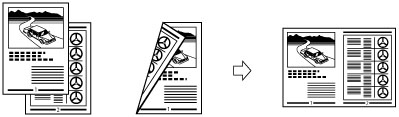
2 On 1
이 설정은 단면 원고 2매 또는 양면 원고 1매를 용지 1매의 한 면에 맞게 축소합니다.
4 On 1
이 설정은 단면 원고 4매 또는 양면 원고 2매를 용지 1매의 한 면에 맞게 축소합니다.
8 On 1
이 설정은 단면 원고 8매 또는 양면 원고 4매를 용지 1매의 한 면에 맞게 축소합니다.
중요 |
원고는 모두 같은 크기이어야 합니다. |
1.
 → [복사]를 누릅니다.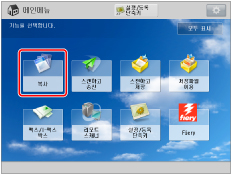
2.
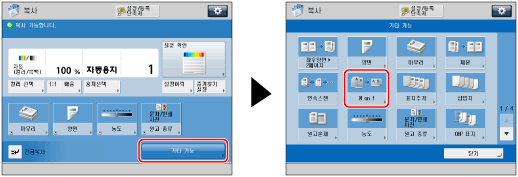
[기타 기능] → [N on 1]을 누릅니다.
3.
N on 1 유형을 선택합니다.
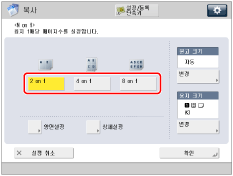
양면 복사본을 실행하려면 [양면설정]을 누르고 → 양면 복사 종류를 선택한 다음 → [확인]을 누릅니다.
복사본의 방향을 선택하려면 → [상세설정]을 <양면> 화면에서 누르고 → 복사본의 방향을 선택한 후 → [확인]을 누릅니다.
복사 방향
[좌우열기]: | 원고 앞뒤면의 상하 방향이 동일합니다. |
[상하열기]: | 원고 앞뒤면의 상하 방향이 반대입니다. |
레이아웃 순서를 선택하려면 [상세설정]을 누릅니다. 레이아웃 순서를 선택하고 → [확인]을 누릅니다.
[상세설정]을 눌러 설정을 변경하지 않는 경우 레이아웃 순서는 다음과 같습니다.
2 on 1 | 좌 → 우 |
2 on 1을 제외한 다른 모든 옵션: | 상단 좌측 → 상단 우측 → 하단 좌측 → 하단 우측 |
용지 크기를 지정하려면 [변경]을 <원고 크기>에 대해 누르고 → 크기를 선택한 다음 → [확인]을 누릅니다.
용지 크기를 변경하려면 [변경]을 <용지 크기>에 대해 누르고 → 용지 크기를 선택한 다음 → [확인]을 누릅니다.
참고 |
선택한 원고 크기가 A6R 인 경우 [양면원고]를 선택할 수 없습니다. 기기는 선택한 용지에 따라 배율을 자동으로 선택합니다. [N on 1]을 설정할 경우 중앙 이동 모드도 자동으로 설정됩니다. |
4.
[확인] → [닫기]를 누릅니다.
중요 |
설정 조합에 따라 인쇄 성능이 최적 상태가 아닐 수도 있습니다. |