뒤틀림(평행 사변형) 교정
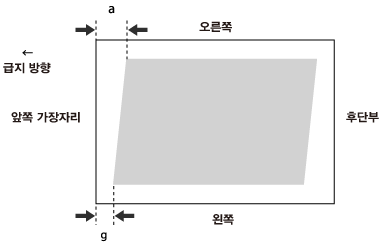
이 설정은 이미지가 평행 사변형처럼 인쇄될 때 'a'와 'g'에서 용지의 앞 부분 가장자리까지의 길이를 같도록 만들어 이미지 형태를 교정할 수 있도록 합니다.
참고 |
가이드 시트를 사용하여 조정할 수도 있습니다. ("가이드 시트를 이용한 이미지 위치 조정" 참고) |
1.
 을 누릅니다.
2.
[환경 설정] → [용지 설정] → [용지종류의 관리설정]을 누릅니다.
3.
목록에서 편집할 용지 종류를 선택하고 → [상세/편집]을 누릅니다.
4.
[변경]을 <화상위치 조정>에 대해 누릅니다.
5.
[스캐너를 사용안함]을 누릅니다.
6.
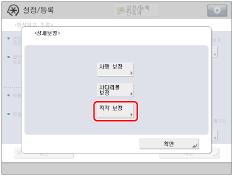
[상세보정] → [직각 보정]을 누릅니다.
측정한 테스트 페이지 용지의 값을 수동으로 입력할 경우:
참고 |
긴 시트 상의 이미지 위치를 조정하려면 긴 시트용 테스트 페이지를 인쇄하십시오. <직각 보정>의 [테스트 페이지 출력]을 사용하면 인쇄된 테스트 페이지를 사용하는 것보다 효율적으로 조정할 수 있습니다.(긴 시트 테스트 페이지는 온라인 설명서 사이트에서 제공됩니다.) |
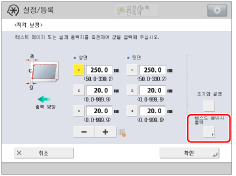
[테스트 페이지 출력]을 누릅니다.
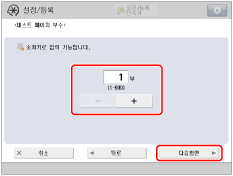
인쇄할 테스트 페이지 수를 입력하고 → [다음화면]을 누릅니다.
참고 |
이미지 위치가 매우 다를 경우 여러 장의 테스트 페이지를 인쇄하고 측정한 길이의 평균을 사용하여 교정의 정확도를 개선할 수도 있습니다. |
사용자가 설정한 크기의 용지가 들어 있는 용지 공급원을 선택하고 → [인쇄 시작]을 누릅니다.
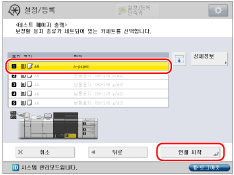
테스트 페이지가 인쇄됩니다.
테스트 페이지 위의 'g'와 'a' 마크의 길이를 측정합니다.
'g' 마크가 좌측 앞 부분 가장자리에 인쇄되고 'a' 마크가 급지 방향의 우측 전방 가장자리에 인쇄됩니다.
표준 크기 | 긴 시트 |
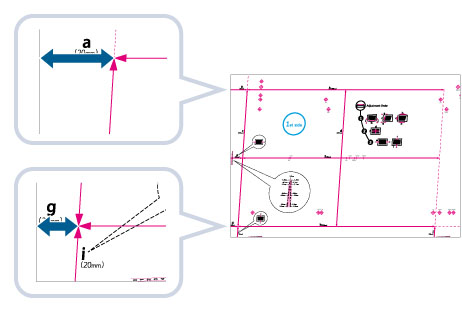 | 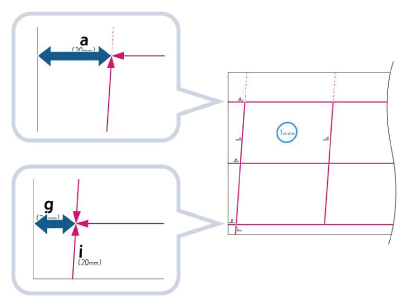 |
예: 'g' = 20.5 mm, 'a' = 21.0 mm
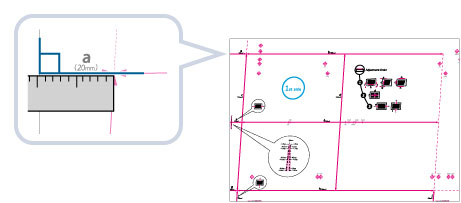
아래와 같이 'g'와 'a' 마크의 길이를 올바르게 측정합니다.
표준 크기 | 긴 시트 |
 | 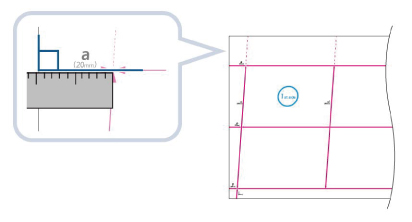 |
<직각 보정> 화면으로 돌아간 후 → 앞 부분과 뒷 부분에 대해 [g] 및 [a]의 측정 길이를 입력합니다.
다음의 두 숫자값과 "c = 250.0"을 사용하면 장치가 인쇄 영역의 이미지 뒤틀림을 교정하기 위해 길이를 조정합니다.
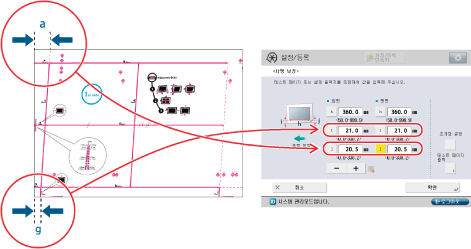
[g]: | 테스트 페이지 위의 'g' 마크 측정 길이를 입력합니다. |
[a]: | 테스트 페이지 위의 'a' 마크 측정 길이를 입력합니다. |
예를 따라 [g]에 20.5를 입력하고 [a]에 21.0을 입력합니다.
'g'와 'a'의 차이(0.5 mm)가 교정됩니다.
[확인]을 누릅니다.
테스트 페이지를 다시 인쇄하고 필요에 따라 이미지 위치를 확인합니다. 추가적인 조정이 필요하면 위의 단계를 반복합니다.
인쇄된 이미지를 사용하여 위치를 교정했을 경우:
출력 용지에서 이미지 위치를 확인합니다.
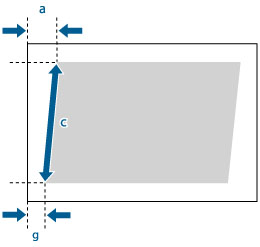
예: 'c' = 250.0 mm, 'g' = 20.5 mm, 'a' = 21.0 mm
출력 용지의 다음 길이를 측정하여 측정 길이를 입력합니다.
다음의 세 숫자값을 사용하면서 장치가 인쇄 영역의 이미지 뒤틀림을 교정하기 위해 길이를 조정합니다.
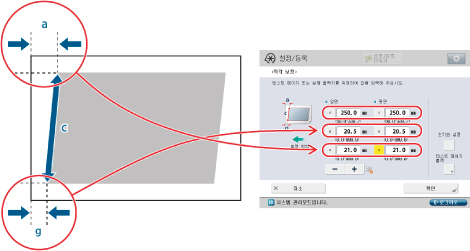
[c]: | 인쇄 영역의 좌측 앞 부분 가장자리에서 인쇄 영역의 우측 앞 부분 가장자리까지의 측정 길이를 입력합니다. |
[g]: | 인쇄 영역의 좌측 앞 부분 가장자리에서 출력 용지의 앞 부분 가장자리까지의 측정 길이를 입력합니다. |
[a]: | 인쇄 영역의 좌측 앞 부분 가장자리에서 출력 용지의 앞 부분 가장자리까지의 측정 길이를 입력합니다. |
예를 따라, [c]에 250.0을 입력하고, [g]에 20.5를 입력하고, [a]에 21.0을 입력합니다.
'g'와 'a'의 차이(0.5 mm)가 교정됩니다.
[확인]을 누릅니다.
테스트 페이지를 다시 인쇄하고 필요에 따라 이미지 위치를 확인합니다. 추가적인 조정이 필요하면 위의 단계를 반복합니다.
7.
[확인] → [확인]을 누릅니다.
참고 |
누적 값을 복원하려면 [초기화 설정]을 누릅니다. |