이 기능 개요
메인 메뉴 화면에서 [스캔하고 송신]을 누르면 스캔 및 송신 기본 기능 화면이 표시됩니다. 송신 기능을 사용하여 문서를 스캔하고 스캔된 문서를 이메일 또는 I-팩스를 통해 지정된 수신인에게 송신, 파일 서버에 저장, 또는 나중에 처리할 수 있도록 박스에 저장할 수 있습니다. 또한 이메일 및 I-팩스 등의 다양한 송신 방법을 사용하여 여러 수신인에게 문서를 동시에 송신할 수 있습니다.
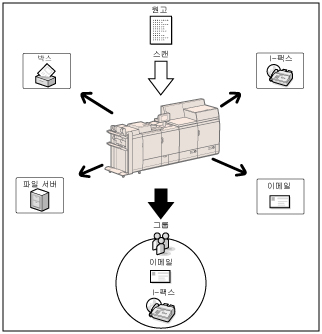
송신 기본 조작 순서는 다음과 같습니다.

스캔하고 송신 기본 기능 화면
메인 메뉴 화면에서 [스캔하고 송신]을 선택할 때 나타나는 아래 화면은 스캔하여 송신 기본 기능 화면이라고 합니다.
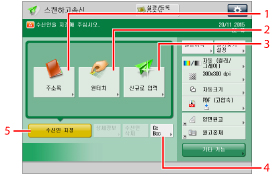
1 | [주소록] 주소록에서 수신인을 선택하여 누릅니다. |
2 | [원터치] 원터치 버튼 등록/지정 화면을 눌러 표시합니다. 네트워크의 클라이언트 기기에서 액세스하여 [리모트 주소록]을 눌러 서버 기기의 원터치 버튼에 등록된 수신처를 지정하십시오. 자세한 내용은 "서버 기기의 원터치 버튼에서 수신처 지정"을 참고하십시오. |
3 | [신규로 입력] 수신인을 입력하도록 누릅니다. |
4 | [Cc Bcc] 참조 또는 숨은 참조 주소를 지정합니다. |
5 | [수신인 지정] 수신처 또는 수신인 목록을 지정하는 방법을 표시합니다. |
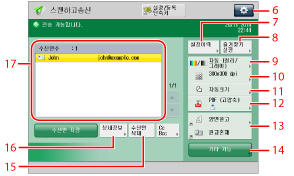
6 |  누르고 다음 설정을 지정합니다. 즐겨찾기 설정 등록 즐겨찾기 설정 편집 사용자메뉴 등록 ("사용자메뉴" 참고) 기본설정 변경 기타기능 단축키 등록 LDAP 검색조건의 기본설정 변경 |
7 | [설정이력] 수신처, 스캔 설정 및 송신 설정을 포함한 최근 세 가지 송신 작업을 불러올 때 누릅니다. |
8 | [즐겨찾기 설정] 자주 사용하는 송신 설정을 등록할 때 누릅니다. 등록된 설정을 불러올 수도 있습니다. |
9 | 컬러 선택 컬러 모드를 선택할 때 누릅니다. |
10 | 해상도 해상도를 지정할 때 누릅니다. |
11 | 스캔 크기 원고 크기를 선택할 때 누릅니다. |
12 | 파일 형식 파일 형식을 선택합니다. |
13 | 옵션 단축키 [기타 기능]에서 몇몇 모드 단축키를 표시할 때 누릅니다. [양면원고] 및 [원고혼재]는 기본으로 표시됩니다. ("단축키 지정" 참고) |
14 | [기타 기능] 스캔 및 송신에 사용 가능한 다양한 모드를 선택할 때 누릅니다. 다양한 크기의 원고를 함께 송신하거나 양면 원고를 송신하는 등 유용한 송신 기능을 설정하십시오. |
15 | [수신인 삭제] 수신인 목록에 표시된 수신인을 삭제합니다. |
16 | [상세정보] 수신인 목록에서 선택한 수신인 정보를 확인하거나 변경합니다. |
17 | 수신처 리스트 수신처 리스트를 표시할 때 누릅니다. |
중요 |
스캔한 문서를 이메일 주소, I-팩스 주소 또는 파일 서버로 송신하려면 네트워크 설정을 지정해야 합니다. ("이메일/I-팩스 공통 통신 설정" 참고) |
주소록 화면
다양한 방법을 사용하여 수신인을 선택하는 화면에서 주소록에 등록된 수신인을 검색할 수 있습니다. 또한 이러한 방법을 함께 사용하여 검색할 수도 있습니다.
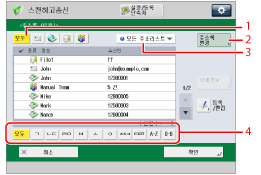
1 | 수신처 버튼 종류 지정 [모두],  (이메일), (이메일),  (I-팩스), (I-팩스),  (파일), (파일),  (그룹)을 누르면 각 종류에 등록된 수신처가 표시됩니다. (그룹)을 누르면 각 종류에 등록된 수신처가 표시됩니다. |
2 | [주소록 변경] [주소록 변경]을 눌러 화면을 [로컬], [리모트] 또는 [LDAP 서버] 주소록으로 전환합니다. |
3 | 주소록 드롭다운 리스트 주소록 드롭다운 리스트를 눌러 주소록 리스트(1 ~ 10)나 원터치 버튼을 표시하십시오. 주소록 리스트는 주소록에 저장된 주소를 분류합니다. |
4 | 시작 문자 버튼 검색 영숫자 키(예: [ABC])를 눌러 각 문자 또는 숫자에 대한 개별 키를 표시하십시오. 문자 또는 숫자를 선택하여 표시되는 항목의 범위를 제한할 수 있습니다. 전체 주소 리스트로 되돌아가려면 [모두]를 누르십시오. |
참고 |
[모두]를 선택한 경우 원터치 버튼에 등록된 수신처도 나타납니다. 그러나, 원터치 버튼에 등록된 수신처를 삭제할 수 없습니다. 원터치 버튼 삭제에 대한 사항은 "원터치 버튼 저장/편집/삭제"를 참고하십시오. 선택한 수신인을 취소하려면 해당 수신인을 다시 선택하십시오. [액세스 번호]를 표시하려면 [주소록 액세스 번호 관리]를 '설정'으로 지정하십시오. ("액세스 번호를 사용하여 주소록 관리" 참고) |