키보드를 사용하여 파일 서버 지정
조작 패널에 표시된 키보드에서 파일 서버를 수신인으로 직접 지정할 수 있습니다. [호스트명], [폴더 경로], [사용자명] 또는 [비밀번호]를 눌러 파일 서버 설정 지정합니다.
1.
 → [스캔하고 송신] → [신규로 입력]을 누릅니다.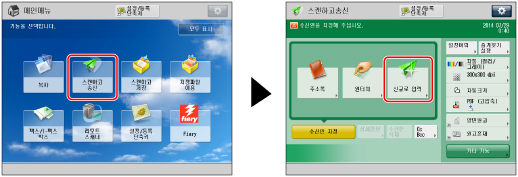
2.
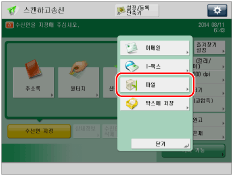
[파일]을 누릅니다.
3.
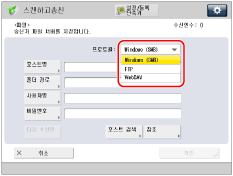
드롭다운 리스트를 누르고 → 원하는 서버 프로토콜을 선택합니다.
4.
각 설정을 지정합니다.
항목 | 설명 |
호스트명 | 호스트 이름은 네트워크에 서비스를 제공하는 호스트 컴퓨터에 지정된 이름입니다. 이 입력 박스에 발신 작업의 수신인으로 네트워크에 파일 서버 이름을 입력하십시오. 서버 프로토콜로 [FTP] 또는 [WebDAV]를 선택할 경우 포트 번호 다음에 콜론(:)을 입력하여 호스트 이름 주소 다음에 포트 번호를 지정할 수 있습니다. 예: 192.168.100.50:21000 IPv6 호스트를 전송할 때는 [호스트명]에 다음의 설정을 지정하십시오. [IPv6 주소]:<포트 번호> 예: [5aed:90a0:bc05:01d2:568a:2fc0:0001:12ee]:21000 문서를 전송 중인 FTP server 또는 WebDAV server에 지정된 것과 동일한 포트 번호를 호스트 이름에 입력하였는지 확인하십시오. |
폴더 경로 | 폴더 경로는 폴더의 위치를 지정하는 문자열입니다. 전송 작업의 수신인으로 파일 서버에 폴더 이름을 지정하십시오. |
사용자명 | 파일 서버의 로그인 사용자 이름 사용자 이름만 입력: 예: user_name 최대 20자 사용자 이름과 도메인 이름 입력: 예: domain_name\user_name 도메인 이름: 최대 15자 사용자 이름: 최대 20자 UPN(User Principal Name) 입력: 예: user_name@domain_name.com 최대 128자 |
비밀번호 | 파일 서버의 로그인 비밀번호 |
다른 수신인을 추가하려면 [다음 수신인]을 누르고 → 위의 절차를 반복합니다.
서버 프로토콜로 [Windows (SMB)]를 선택할 경우 [참조]를 눌러 파일 서버를 지정할 수 있습니다. [참조] 키 사용에 대한 사항은 "참조 키를 사용하여 파일 서버 지정(Windows(SMB))"을 참고하십시오.
서버 프로토콜로 [Windows (SMB)]를 선택할 경우 [호스트 검색]를 눌러 파일 서버를 지정할 수 있습니다. [호스트 검색] 키 사용에 대한 사항은 "호스트 검색 키를 사용하여 파일 서버 지정(Windows (SMB))"을 참고하십시오.
참고 |
[WebDAV]에서 [호스트명]을 서버 프로토콜로 선택하는 경우, 호스트 이름 시작 부분에 'HTTP://'를 스킴(scheme)으로 지정하면 HTTP 프로토콜이 사용됩니다. TLS + HTTP(HTTPS) 프로토콜은 호스트 이름 시작 부분에 'HTTPS://'를 스킴(scheme)으로 지정하는 경우에 사용됩니다. 'HTTPS://'를 스킴(scheme)으로 지정하면 서버와 기기 사이의 TLS 통신이 가능합니다. [WebDAV 송신시 증명서 확인]을 '설정'으로 지정하면 WebDAV를 사용하여 송신 시 TLS 서버 증명서의 유효 여부를 확인할 수 있습니다. Active Directory와 함께 작동하는 도메인에 속하는 컴퓨터로 송신하는 경우에만 UPN(User Principal Name)을 사용할 수 있습니다. WebDAV를 사용하여 인터넷의 파일 서버로 송신하는 경우 수신인의 환경에 따라 프록시 서버 설정이 필요할 수 있습니다. 자세한 내용은 imagePRESS Server의 설명서를 참고하십시오. |
5.
[확인]을 누릅니다.