컬러에 따라 용지 카세트 자동 선택 지정
[컬러] 또는 [흑백] 설정을 각 급지위치로 지정하면 복사 시 선택한 컬러 모드에 따라 용지 공급원이 자동으로 선택되도록 할 수 있습니다.
각 용지 공급원에 대한 용지 종류를 미리 등록해 두면 컬러 모드에 따라 용지 종류가 선택되도록 할 수 있습니다. 각 용지 공급원별 용지 종류 등록에 대한 자세한 내용은 "용지 공급원에 대한 용지 크기와 용지 종류 등록"을 참고하십시오.
중요 |
이 기능은 복사 기능을 사용할 때에만 유효합니다. |
참고 |
이 기능을 사용하려면 [기능 설정](설정/등록)의 [용지 카세트 자동선택 설정/해제]에서 [복사]에 대해 [컬러선택을 고려함]을 '설정'으로 지정하십시오. ("용지 카세트 자동 선택 사용" 참고) |
1.
 을 누릅니다.
2.
[기능 설정] → [공통] → [용지 급지 설정]을 누릅니다.
3.
[컬러선택에 의한 용지 카세트 자동선택]을 누릅니다.
4.
각 용지 공급원에 대해 [컬러] 또는 [흑백]을 선택하고 → [확인]을 누릅니다.
[컬러]: | 복사할 때 [컬러 선택]에서 [자동 (컬러/흑백)], [풀컬러], [모노컬러] 또는 [2색 컬러]를 선택한 경우, [컬러] 설정이 있는 용지 공급원이 사용됩니다. |
[흑백]: | 복사할 때 [컬러 선택]에서 [흑백]을 선택한 경우, [흑백] 설정이 있는 용지 공급원이 사용됩니다. |
각 버튼은 다음과 같은 용지 공급원을 나타냅니다.
POD Deck Lite-C이 장착된 경우.
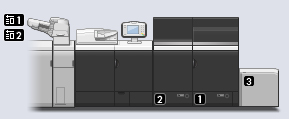
 : 오른쪽 용지 카세트 : 오른쪽 용지 카세트 |
 : 왼쪽 용지 카세트 : 왼쪽 용지 카세트 |
 : POD Deck Lite-C : POD Deck Lite-C |
POD Deck-D/Secondary POD Deck-D이 장착된 경우.
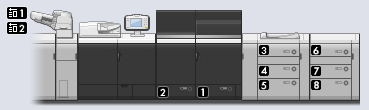
| : 오른쪽 용지 카세트 |
| : 왼쪽 용지 카세트 |
| : POD Deck-D의 상단 페이퍼 데크 |
 : POD Deck-D의 중간 페이퍼 데크 : POD Deck-D의 중간 페이퍼 데크 |
 : POD Deck-D의 하단 페이퍼 데크 : POD Deck-D의 하단 페이퍼 데크 |
 : Secondary POD Deck-D의 상단 페이퍼 데크 : Secondary POD Deck-D의 상단 페이퍼 데크 |
 : Secondary POD Deck-D의 중간 페이퍼 데크 : Secondary POD Deck-D의 중간 페이퍼 데크 |
 : Secondary POD Deck-D의 하단 페이퍼 데크 : Secondary POD Deck-D의 하단 페이퍼 데크 |
POD Deck Lite XL-A가 장착되었습니다.
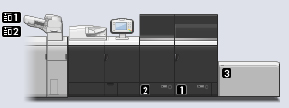
| : 오른쪽 용지 카세트 |
| : 왼쪽 용지 카세트 |
| : POD Deck Lite XL-A |
참고 |
다음과 같은 경우, 복사 시 지정한 컬러 모드와 상관없이 [컬러]로 설정된 용지 공급원이 자동으로 선택됩니다. 작업 결합 모드가 설정된 경우 원고 혼재 모드와 연속 스캔이 둘 다 설정된 경우 |