Document Insertion Unit-N (선택 품목 제품)
이 섹션에서는 Document Insertion Unit-N에 발생하는 용지 걸림 제거 방법에 대해 설명합니다. Document Insertion Unit-N의 위치는 다음 그림에 나와 있습니다.

중요 |
걸린 용지를 제거할 때 Document Insertion Unit-N의 일부분이 피니셔에 방해가 될 수 있습니다. 피니셔에서 걸린 용지를 제거하기 전에 삽입 유니트를 들어 올리십시오. |
참고 |
다음 그림은 용지가 걸린 위치를 나타냅니다. 이를 참고하여 걸린 용지를 제거하십시오. 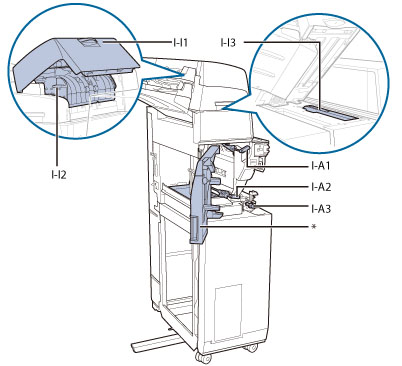 *앞커버 Document Insertion Unit-N은 선택 품목 제품입니다. |
아래 설명된 절차와 함께 터치 패널 화면에 나타나는 용지 걸림 위치 및 지침에 따라 걸린 용지를 제거합니다.
1.
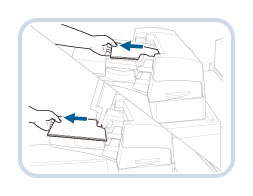
Document Insertion Unit-N에서 걸리지 않은 용지를 제거합니다.
2.
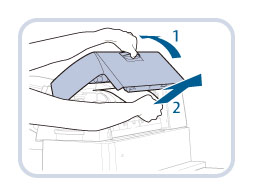
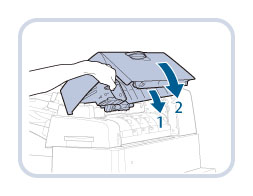
문서 삽입 유니트의 상단 커버(I-I1)에 걸린 용지를 모두 제거합니다.
3.
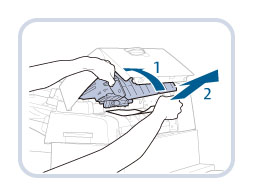
가이드(I-I2)에 걸린 용지를 제거합니다.
4.
가이드(I-I2) 및 상단 커버(I-I1)를 닫습니다.
 주의 주의 |
가이드와 상단 커버를 닫을 때 손가락이 끼지 않도록 주의하십시오. 부상의 원인이 될 수 있습니다. |
5.
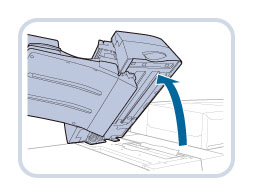
문서 삽입 유니트를 엽니다.
6.
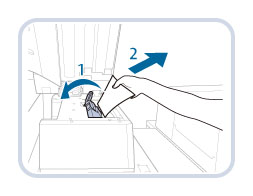
가이드(I-I3)에 걸린 용지를 제거합니다.
7.
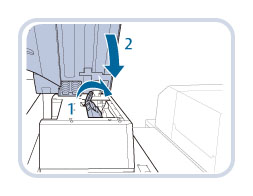
가이드(I-I3) 및 문서 삽입 유니트를 닫습니다.
| 주의 |
가이드와 문서 삽입 유니트를 닫을 때 손가락이 끼지 않도록 주의하십시오. 부상의 원인이 될 수 있습니다. |
8.
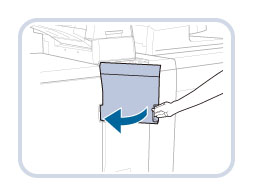
Document Insertion Unit-N의 앞커버를 엽니다.
9.
가이드(I-A1)를 엽니다.
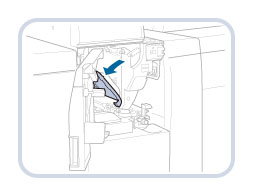
| 주의 |
가이드(l-A1)를 열 때 손가락이 끼지 않도록 주의하십시오. 부상의 원인이 될 수 있습니다. |
10.
가이드(I-A1)에 걸린 용지를 제거합니다.
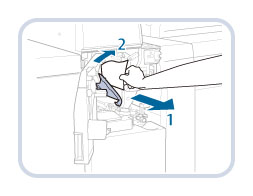
| 주의 |
가이드를 닫을 때 손가락이 끼지 않도록 주의하십시오. 부상의 원인이 될 수 있습니다. |
11.
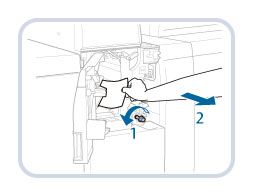
가이드(I-A2)를 엽니다.
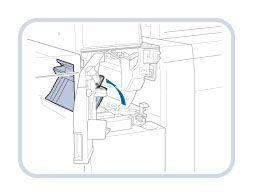
| 주의 |
가이드(l-A2)를 열 때 손가락이 끼지 않도록 주의하십시오. 부상의 원인이 될 수 있습니다. |
12.
다이얼(I-A3)을 돌린 후 걸린 원고를 제거합니다.
13.
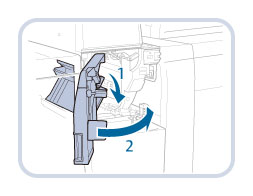
가이드(I-A2) 및 앞커버를 닫습니다.
| 주의 |
가이드와 커버를 닫을 때 손가락이 끼지 않도록 주의하십시오. 부상의 원인이 될 수 있습니다. |
참고 |
걸린 용지를 제거한 후에도 용지 걸림 메시지가 표시되는 경우, 입구 가이드를 열어서 용지가 남아 있는지 확인하십시오. 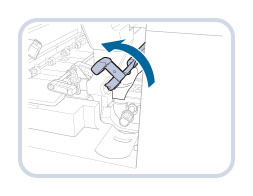 |
14.
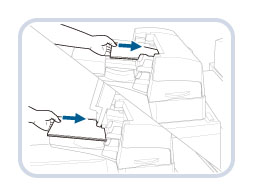
문서 삽입 유니트에 용지를 다시 보급합니다.
15.
화면 지침에 따라주십시오.
참고 |
용지 걸림을 제거하는 방법에 대한 지침 화면이 용지를 제거할 때까지 반복하여 표시됩니다. |