POD Deck Lite-C (선택 품목 제품)
이 섹션에서는 POD Deck Lite-C에 발생하는 용지 걸림 제거 방법에 대해 설명합니다. POD Deck Lite-C의 위치는 다음 그림에 나와 있습니다.
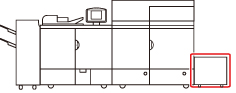
아래 설명된 절차와 함께 터치 패널 화면에 나타나는 용지 걸림 위치 및 지침에 따라 걸린 용지를 제거합니다.
1.
열려 있는 커버를 닫습니다.
 주의 주의 |
커버를 닫을 때 손가락이 끼지 않도록 주의하십시오. 부상의 원인이 될 수 있습니다. |
2.
본체에서 POD Deck Lite-C를 분리합니다.
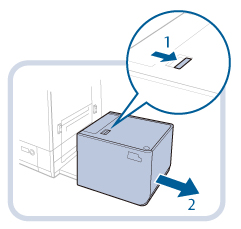
3.
POD Deck Lite-C 쪽에서 걸린 용지를 제거합니다.
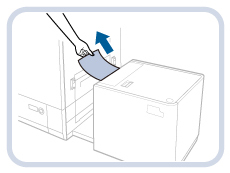
본체 측면의 급지 슬롯에 용지가 걸릴 수도 있습니다.
급지 슬롯에서 걸린 용지를 모두 제거합니다.
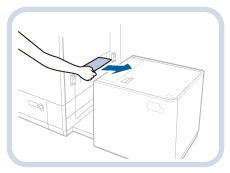
4.
본체에 POD Deck Lite-C를 다시 연결합니다.
POD Deck Lite-C을 다시 연결한 후 용지 걸림 메시지가 더 이상 표시되지 않으면 8단계로 이동합니다.
| 주의 |
POD Deck Lite-C를 본체에 다시 연결할 때 손가락이 끼지 않도록 주의하십시오. 부상을 입을 수 있습니다. |
중요 |
POD Deck Lite-C를 본체에 다시 연결할 때 본체의 앞커버가 제대로 닫혔는지 확인하십시오. |
5.
페이퍼 데크를 엽니다.
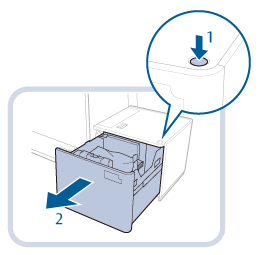
중요 |
기기가 슬립 모드(터치 패널이 표시되지 않고  만 켜짐)인 경우, 급지 장치 유니트가 열리지 않을 수도 있습니다. 이런 경우, 을 눌러 다시 활성화시킨 후 급지 장치 유니트의 열림 버튼을 누르십시오. 만 켜짐)인 경우, 급지 장치 유니트가 열리지 않을 수도 있습니다. 이런 경우, 을 눌러 다시 활성화시킨 후 급지 장치 유니트의 열림 버튼을 누르십시오. |
6.
걸린 용지를 모두 제거합니다.
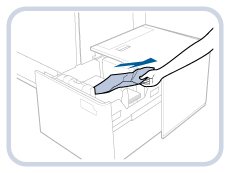
걸린 용지가 잘 안보일 수도 있으므로 주의깊게 살펴봅니다.
7.
페이퍼 데크를 닫습니다.
| 주의 |
페이퍼 데크를 닫을 때 손가락이 끼지 않도록 주의하십시오. 사용자가 부상을 입을 수 있습니다. |
중요 |
페이퍼 데크를 닫을 때 다음 사항을 확인하십시오: 용지가 제대로 급지되어 있습니다. 크기 변경 플레이트와 뒤쪽 가장자리 리테이너가 알맞은 위치에 설정되어 있습니다. |
8.
화면 지침에 따라주십시오.
참고 |
용지 걸림을 제거하는 방법에 대한 지침 화면이 용지를 제거할 때까지 반복하여 표시됩니다. |