용지가 걸린 위치 Document Insertion Unit-N
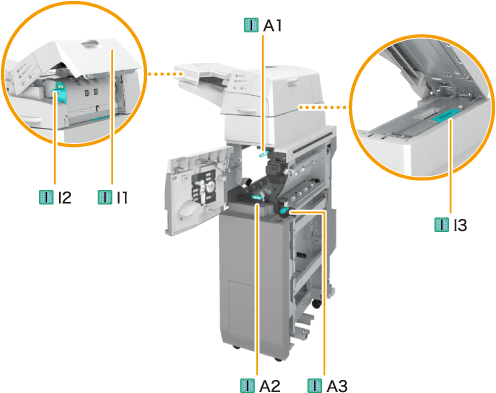
터치 패널 화면에서 용지가 걸린 위치를 확인하고, 이 단원에서 설명한 절차에 따라 걸린 용지를 제거합니다. 용지 걸림 위치가 아래 그림의 I-I1 또는 I-A1과 같이 숫자로 표시됩니다. Document Insertion Unit-N은(는) 옵션입니다. 옵션 장비
중요 |
걸린 용지를 제거할 때 Document Insertion Unit-N의 일부가 피니셔를 방해할 수 있습니다. 피니셔에서 걸린 용지를 제거하기 전에 문서 삽입 장치를 들어 올립니다. |
참고 |
취급 전 확인열려 있는 모든 커버를 닫으십시오. |
1
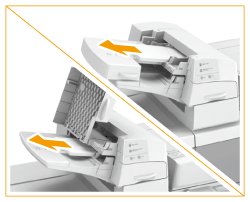
문서 삽입 장치에서 걸리지 않은 용지를 제거합니다.
2
문서 삽입 장치의 상단 커버(I-I1)에 용지가 걸렸는지 확인합니다.
 | 문서 삽입 장치의 상단 커버(I-I1)를 엽니다. |
 | 용지가 걸리면 화살표 방향으로 부드럽게 당겨 빼내십시오. 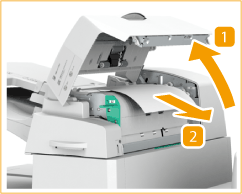 |
3
가이드(I-I2)에 용지가 걸려 있는지 확인합니다.
| 가이드(I-I2)를 엽니다. |
| 용지가 걸리면 화살표 방향으로 부드럽게 당겨 빼내십시오. 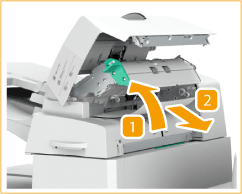 |
4
가이드(I-I2)와 상단 커버(I-I1)를 닫습니다.
5
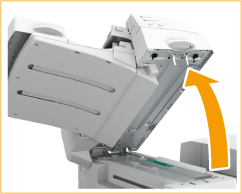
핸들 레버를 누른 상태에서 문서 삽입 장치를 엽니다.
6
가이드(I-I3)에 용지가 걸려 있는지 확인합니다.
| 가이드(I-I3)를 엽니다. |
| 용지가 걸리면 화살표 방향으로 부드럽게 당겨 빼내십시오. 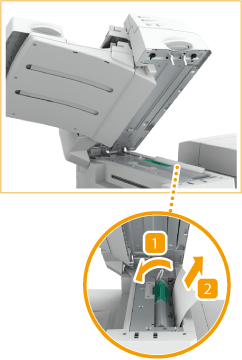 |
7
가이드(I-I3)와 문서 삽입 장치를 닫습니다.
8
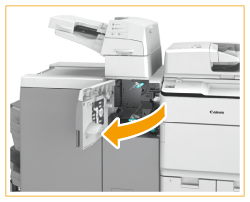
문서 삽입 장치의 앞커버를 엽니다.
9
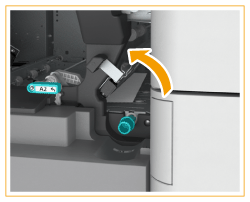
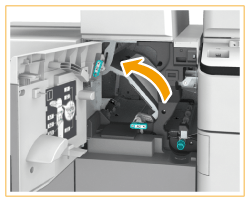
가이드(I-A1)를 엽니다.
10
가이드(I-A1)에 용지가 걸려 있는지 확인합니다.
| 용지가 걸리면 화살표 방향으로 부드럽게 당겨 빼내십시오. 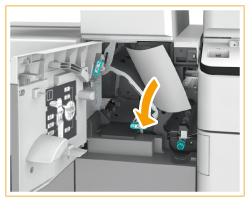 |
| 가이드(I-A1)를 닫습니다. |
11
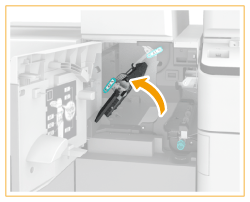
가이드(I-A2)를 엽니다.
12
노브(I-A3)를 돌리고 용지가 걸렸는지 확인합니다.
| 노브(I-A3)를 돌립니다. |
| 용지가 걸리면 화살표 방향으로 부드럽게 당겨 빼내십시오. 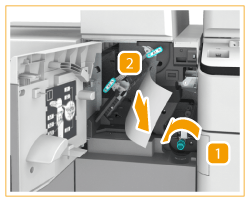 |
13
가이드(I-A2)와 상단 커버를 닫습니다.
14
문서 삽입 장치에 용지를 다시 넣습니다.
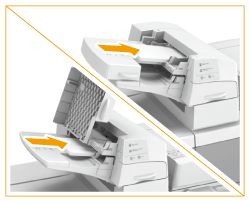
계속 화면의 안내에 따라 중단된 작업을 진행하거나 용지 걸림을 계속 제거하십시오.
참고:
용지 걸림 메시지가 반복적으로 표시되면 앞커버 안 노브(I-A3) 위에 있는 입구 가이드를 열고 남아있는 용지가 있는지 확인합니다.