네트워크 통신용 키 및 인증서 생성하기
 | 본 기기는 TLS 암호화 통신에 사용되는 키 및 인증서(서버 인증서)를 생성할 수 있습니다. TLS 암호화 통신을 바로 이용하려면 기기에 사전 설치된 키와 인증서를 이용하는 것이 편리합니다. 필요한 경우, 관리자가 키와 인증서를 생성하도록 하십시오. 하지만, 단순히 키와 인증서를 생성하는 것으로 TLS 암호화 통신을 사용할 수 있는 것은 아닙니다. TLS용 키 및 인증서 구성하기 |
 |
CA 서명이 있는 서버 인증서를 사용하려면, 인증서 대신 CSR과 키를 같이 생성할 수 있습니다. 키 및 CSR 생성하기 |
1
 를 누릅니다.
2
<관리설정>  <디바이스 관리> <인증서 설정> <키 생성> <네트워크 통신용의 키 생성>를 누릅니다.
<디바이스 관리> <인증서 설정> <키 생성> <네트워크 통신용의 키 생성>를 누릅니다.3
키 생성에 필요한 항목을 구성하고 <다음 단계로>을 누릅니다.
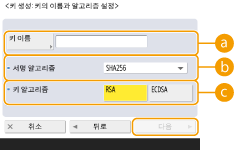
 <키 이름>
키 이름을 입력합니다. 목록에 표시됬을 때 찾기 쉬운 이름을 사용하십시오.
 <서명 알고리즘>
서명에 사용할 해시 알고리즘을 선택합니다. 사용할 수 있는 해시 알고리즘은 키 길이에 따라 다릅니다(시스템 사양). 키 길이가 1024 비트 이상이면 SHA384 및 SHA512 해시 알고리즘을 지원합니다.  에서 <RSA>를 선택하고
  에서 <키 생성: 키의 길이 (bit) 설정>을 <1024>이상으로 설정한 경우, SHA384 및 SHA512 해시 알고리즘을 선택할 수 있습니다.
에서 <RSA>를 선택하고 에서 <키 생성: 키의 길이 (bit) 설정>을 <1024>이상으로 설정한 경우, SHA384 및 SHA512 해시 알고리즘을 선택할 수 있습니다.<키 알고리즘>키 알고리즘을 선택합니다. <RSA>를 선택한 경우 <키 생성: 키의 길이 (bit) 설정>이 의 설정 항목으로 표시됩니다. <ECDSA>를 선택한 경우 <키 생성: 키의 종류 설정>이 대신 표시됩니다.
의 설정 항목으로 표시됩니다. <ECDSA>를 선택한 경우 <키 생성: 키의 종류 설정>이 대신 표시됩니다.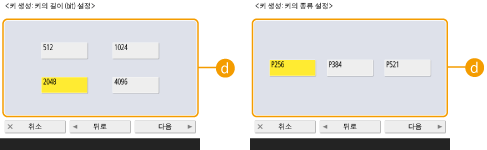 <키 생성: 키의 길이 (bit) 설정> / <키 생성: 키의 종류 설정>로 <RSA>을 선택한 경우에는 키 길이를 지정하고, <ECDSA>를 선택한 경우에는 키 유형을 지정합니다. 두 경우 모두, 값이 높을 수록 보안성은 커지지만 통신 처리 속도는 느려집니다.
4
인증서에 필요한 항목을 구성하고 <키 생성>을 누릅니다.
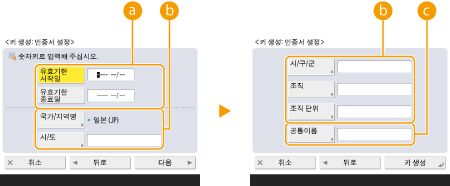 <유효기한 시작일> / <유효기한 종료일>
유효 시작일과 종료일을 입력합니다.
<국가/지역명>/ <시/도> / <시/구/군> / <조직> / <조직 단위>목록에서 국가 코드를 선택한 후, 위치 및 단체 이름을 입력합니다.
<공통이름>IP 주소 또는 FQDN을 입력합니다.
Windows 환경에서 IPPS 인쇄를 실행할 경우, 기기의 IP 주소를 반드시 입력하십시오.
기기의 FQDN을 입력하려면 DNS 서버가 필요합니다. DNS 서버를 사용하지 않는 경우에는 IP 주소를 입력하십시오.
|
키 및 인증서 관리하기 <관리설정> <디바이스 관리> <인증서 설정> <키와 인증서 리스트>를 눌러 나타나는 화면에서 세부 설정을 확인하거나 키와 인증서를 삭제할 수 있습니다. 키와 인증서 목록이 표시되지 않을 경우 <이 기기에 대한 키와 인증서 리스트>을 눌러 표시하십시오. 가 표시되면 키가 손상되었거나 유효하지 않은 것입니다. 가 표시되면 키가 손상되었거나 유효하지 않은 것입니다. 가 표시되지 않으면 키 인증서가 존재하지 않는 것입니다. 가 표시되지 않으면 키 인증서가 존재하지 않는 것입니다.키와 인증서를 선택하고 <인증서 상세정보>을 누르면, 인증서 세부 내용이 표시됩니다. 인증서의 유효 여부는 이 화면의 <인증서 검증>을 눌러서도 확인할 수 있습니다. 키와 인증서를 삭제하려면, 삭제할 대상을 선택하고 <삭제> <예>를 누릅니다. |