
Papierstoringen in de POD Deck Lite-C/Paper Deck Unit-E
Controleer de plaats van de papierstoring op het aanraakscherm en Volg de procedure die in dit gedeelte is beschreven om de papierstoring te verhelpen. De POD Deck Lite-C/Paper Deck Unit-E zijn optionele producten. Optionele apparatuur
|
|
Controleren voor verwerkingSluit alle deksels die open staan.
|
1
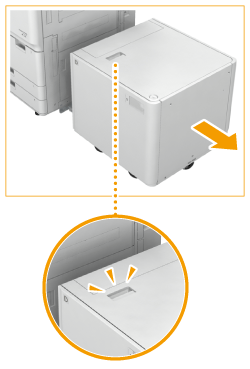
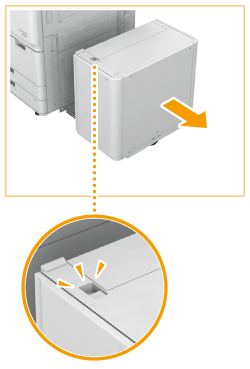
Maak de POD Deck Lite-C of Paper Deck Unit-E los van de eenheid.
|
|
||
|
POD Deck Lite-C
|
Paper Deck Unit-E
|
2
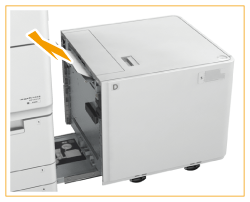
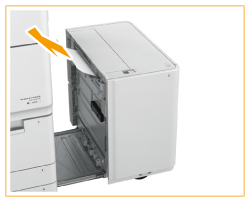
Controleer of er papier is vastgelopen in de zijkant van de POD Deck Lite-C of Paper Deck Unit-E.
Als er papier is vastgelopen, trekt u dit voorzichtig naar buiten in de richting van de pijl.
|
|
||
|
POD Deck Lite-C
|
Paper Deck Unit-E
|
3
Zet de POD Deck Lite-C of Paper Deck Unit-E weer vast aan op de machine.
Als het bericht over de papierstoring niet langer wordt weergegeven nadat de verwijderde optionele apparatuur opnieuw is aangesloten, volgt u de instructies op het scherm om de onderbroken werking voort te zetten.
4
Open het papiermagazijn.
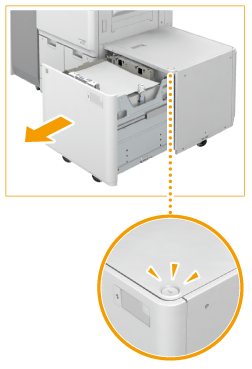
|
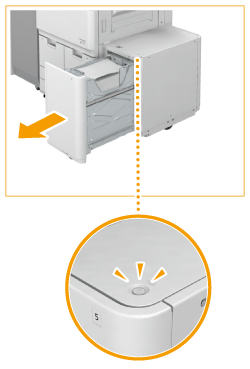
|
||
|
POD Deck Lite-C
|
Paper Deck Unit-E
|
N.B.
Misschien kunt u het papiermagazijn niet openen wanneer de machine in de sluimermodus staat. Hef in dat geval de sluimermodus op en druk op de ontgrendelingsknop. De sluimermodus inschakelen
5
Controleer of er papier is vastgelopen.
Als er papier is vastgelopen, trekt u dit voorzichtig naar buiten in de richting van de pijl.
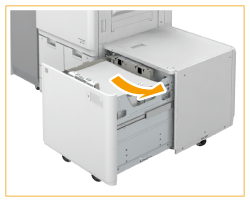
|
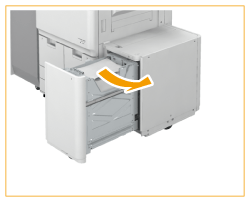
|
||
|
POD Deck Lite-C
|
Paper Deck Unit-E
|
Zorg dat u goed controleert aangezien papierstoringen soms op plaatsen optreden die lastig te vinden zijn.
6
Sluit het papiermagazijn.
Ga door met het volgen van de instructies op het scherm om door te gaan met de onderbroken bewerking, of ga door met het oplossen van papierstoringen.