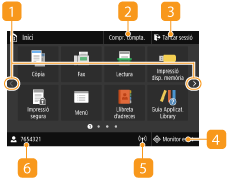
Pantalla Inici
La pantalla Inici es mostra en engegar l'equip o en prémer  al tauler de control. Utilitzeu aquesta pantalla per especificar la configuració i desar funcions.
al tauler de control. Utilitzeu aquesta pantalla per especificar la configuració i desar funcions.|
|
 Canvi de pàgina
Utilitzeu aquesta opció per veure una altra pàgina a la pantalla Inici. També podeu fer un desplaçament lateral per canviar de pàgina.
 <Compr. compta.>
Mostra els totals de les impressions en blanc i negre i en color per separat. Visualització del valor del comptador
 <Tancar sessió>
Utilitzeu aquest botó per tancar la sessió de l'equip.
 <Monitor estat>
Seleccioneu aquest element per comprovar l'estat d'impressió, per veure l'historial d'ús o per veure les opcions de xarxa, com ara l'adreça IP de l'equip. També podeu comprovar l'estat de l'equip, com ara la quantitat restant de paper i tòner o si s'ha produït algun error. Pantalla <Monitor estat>
 Wi-Fi icona Wi-Fi icona
Es mostra quan l'equip està connectat a una LAN sense fil.
 Nom d'usuari/ID Nom d'usuari/ID
Es mostra el nom o l'ID de l'usuari connectat.
|
|
|
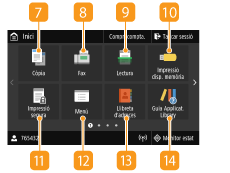
 <Còpia>
Utilitzeu aquest botó per començar a fer còpies. Còpia
 <Fax>
<Fax>
Utilitzeu aquest botó per enviar un fax des de l'equip. Enviament per fax

Per utilitzar la funció de fax, cal el producte opcional. Opcions del sistema
 <Lectura>
Llegeix un original i el converteix en un fitxer electrònic. Podeu desar a l'ordinador els fitxers llegits o enviar-los per correu electrònic. Lectura
 <Impressió disp. memòria>
Imprimeix els fitxers emmagatzemats en un dispositiu de memòria USB. Impressió des d'un dispositiu de memòria USB (impressió des d'un dispositiu de memòria)
 <Impressió segura> <Impressió segura>
Utilitzeu aquesta funció per imprimir un document amb seguretat. Impressió d'un document protegit per un PIN (impressió segura)
 <Menú> <Menú>
<Opcions de funció>, <Preferències> i molts altres ajusts de l'equip es fan des d'aquest botó. Llista del menú d'opcions
 <Llib adreces> <Llib adreces>
Feu-la servir per desar o editar les destinacions dels correus electrònics i dels faxos. També podeu fer que es mostri una destinació desada en enviar un correu electrònic o un fax. Desament de destinacions
 <Application Library Guide>
Es mostra una descripció de l'Application Library (Biblioteca d'aplicacions).
|
|
|
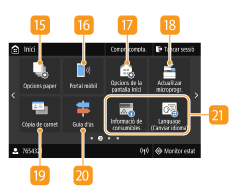
 <Opcions paper> <Opcions paper>
Aquest botó també s'utilitza per especificar la mida i el tipus del paper carregat al calaix de paper i a la safata multiús. Especificació de la mida i el tipus de paper
 <Portal mòbil> <Portal mòbil>
Feu-lo servir per establir una connexió amb un dispositiu mòbil. Connexió amb dispositius mòbils
 <Opcions de la pantalla Inici> <Opcions de la pantalla Inici>
Us permet canviar l'ordre en què es mostren els botons de la pantalla Inici. Personalització de la pantalla Inici
 <Actualitzar microprogr.> <Actualitzar microprogr.>
Us permet actualitzar el firmware a través d'Internet. Actualització del firmware
 <Còpia de carnet> <Còpia de carnet>
Podeu utilitzar aquesta funció per copiar l'anvers i el revers d'un permís de conduir o d'un altre tipus de document a la mateixa cara d'una pàgina. Realització de còpies de carnet
 <Guia d'ús> <Guia d'ús>
Seleccioneu aquest element per veure ajuda sobre les operacions i causes/solucions d'errors.
|
|
|
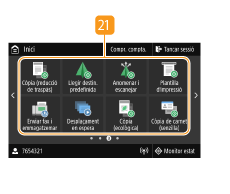
 Botons de Application Library Botons de Application Library
Podeu utilitzar aquests botons per executar funcions pràctiques amb un sol toc. Per obtenir-ne més informació, consulteu el manual d'Application Library (Biblioteca d'aplicacions), que trobareu al lloc web de manuals en línia.
|
|
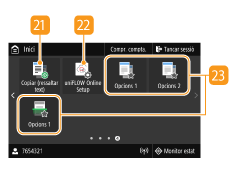
|
 <uniFLOW Online Setup>
Podeu verificar l'estat d'ús del dispositiu i de l'usuari mitjançant un enllaç al servei en el núvol. Per a més informació, vegeu el lloc web de Canon.
 Botons de drecera Botons de drecera
Mostra les "Opcions preferides" desades per a la còpia, l'enviament de fax i la lectura. Addició de botons a la pantalla Inici
|