
Povezivanje putem usmjerivača za bežični LAN (LAN veza)
Ako je usmjerivač za bežični LAN povezan s mrežom koja je povezana s računalom, komunikaciju s mobilnim uređajem putem usmjerivača za bežični LAN moguće je uspostaviti na isti način kao i s računalom. Informacije o povezivanju mobilnog uređaja sa usmjerivačem za bežični LAN potražite u priručnicima za mrežne uređaje ili se obratite proizvođaču. Povežite uređaj s usmjerivačem za kabelski ili bežični LAN. Postavljanje mrežnog okruženja

|
|
|
Da biste izveli postupke u nastavku, upotrijebite IPv4 adresu. Postavljanje IPv4 adrese
Odaberite <LAN veza> i nastavite s postupkom ako se zaslon <Izravno povez.> prikaže nakon odabira mogućnosti <Mobilni portal> u postupku navedenom u nastavku.
Informacije o operacijskim sustavima kompatibilnim s aplikacijom Canon PRINT Business, detaljni postupak postavljanja i rada potražite u pomoći za aplikaciju ili na web-mjestu tvrtke Canon (https://global.canon/gomp/).
Za korištenje NFC-a potrebni su neki dodaci. Mogućnosti sustava
|
Ručno povezivanje
1
Na zaslonu Mobilni portal odaberite stavku <Početni zaslon>. Početni zaslon
2
Putem mobilnog uređaja povežite se s IP adresom koja se pojavi na zaslonu.
Povezivanje pomoću QR koda
1
Na zaslonu Mobilni portal odaberite stavku <Početni zaslon>. Početni zaslon
2
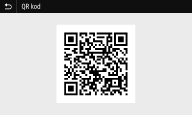
Odaberite <QR kod>.
3
Pokrenite aplikaciju Canon PRINT Business na mobilnom uređaju. Korištenje uređaja pomoću aplikacija
4
Pročitajte QR kod prikazan na zaslonu pomoću mobilnog uređaja.
Povezivanje pomoću NFC-a (Android)
Prije korištenja NFC-a provjerite je li mogućnost <Koristi NFC> postavljena na <Uključ.>. <Koristi NFC>
1
Pokrenite aplikaciju Canon PRINT Business na mobilnom uređaju. Korištenje uređaja pomoću aplikacija

Ako prijeđete mobilnim uređajem preko uređaja bez pokretanja značajke Canon PRINT Business, Canon PRINT Business pokrenut će se automatski nakon što prijeđete preko njega.
2
Omogućite postavke za NFC na mobilnom uređaju.
3
Pomaknite mobilni uređaj bliže uređaju.

Kada uređajem koji je kompatibilan s NFC-om dodirujete uređaj, svakako osigurajte da je uređaj kompatibilan s NFC-om postavljen točno povrh NFC oznake na uređaju.