Postavljanje pomoću Uputa za postavljanje

Kada prvi put uključite uređaj (Uključivanje uređaja), pokreću se Upute za postavljanje, tj. zaslonske upute koje služe kao pomoć za konfiguriranje početnih postavki uređaja. U Uputama za postavljanje zasloni s postavkama prikazuju se sljedećim redoslijedom.
Prvi korak
Postavite jezik koji će se prikazivati na zaslonu radne ploče ili u izvješćima te državu ili regiju u kojoj će se uređaj koristiti.
1
Odaberite jezik.
2
Odaberite <Da>.
3
Odaberite državu ili regiju.
Drugi korak
Namjestite datum/vrijeme uređaja.
1
Odaberite vremensku zonu.
Što je UTC?
Koordinirano svjetsko vrijeme (UTC) glavni je vremenski standard prema kojemu se u svijetu namješta sat. Ispravna postavka vremenske zone prema UTC-u neophodna je za komunikaciju putem interneta.
2
Unesite datum i vrijeme, a zatim odaberite <Primijeni>.
Dodirnite polje unosa pa unesite datum i vrijeme.
Treći korak
Postavite ID upravitelja sustava koji se odnosi na račun upravitelja sustava i PIN za pristup sučelju Remote UI (Korisničko sučelje za daljinski pristup). Ako ne postavite PIN, ne možete koristiti to sučelje.
1
Odaberite <Da>.
Ako odaberete <Ne>, postavka potrebna za korištenje sučelje za daljinski pristup neće se postaviti, a Upute za postavljanje prelaze na 4. korak.
2
Odaberite <Da>.
Ako odaberete <Ne>, zadane se vrijednosti ID-a upravitelja sustava i PIN-a ne mijenjaju, a Upute za postavljanje prelaze na 4. korak u sklopu 3. koraka.
3
Definirajte ID upravitelja sustava i PIN.
Odredite <ID upravitelja sustava>  <PIN uprav. sustava>.
Unesite svaku od vrijednosti pa odaberite <Primijeni>.
Kada se otvori potvrdni zaslon, ponovno unesite PIN.
Nemojte zaboraviti PIN.
Ne možete zadati PIN koji se sastoji samo od nula, npr. „00“ ili „0000000“.
4
Odaberite <Da>.
Ako odaberete <Ne>, PIN za sučelje za daljinski pristup neće se postaviti, a Upute za postavljanje preći će na 4. korak.
5
Postavljanje pristupnog PIN-a za Remote UI (Korisničko sučelje za daljinski pristup)
Unesite PIN pa odaberite <Primijeni>.
Kada se otvori potvrdni zaslon, ponovno unesite PIN.
Nemojte zaboraviti PIN.
Ne možete zadati PIN koji se sastoji samo od nula, npr. „00“ ili „0000000“.
Četvrti korak
Da biste postigli dobru kvalitetu kopiranja, prilagodite gradaciju.
1
Odaberite <Da>.
Ako odaberete <Ne>, prilagodba boje neće se izvesti, a Upute za postavljanje prelaze na 5. korak.
2
Provjerite je li u uređaj umetnut papir oblika i vrste prikazanih na zaslonu pa odaberite <OK>.
3
Potvrdite postupak i odaberite <Start>.
Ispisat će se slika prilagođavanja.
4
Kada se zatvori zaslon koji se prikazuje tijekom ispisa, otvorite ulagač ili poklopac kopirnog stakla.
5
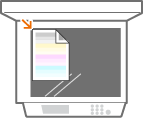
Na kopirno staklo postavite ispisanu sliku za prilagodbu.
Sliku za prilagodbu postavite tako da je strana za ispis okrenuta prema dolje, a crna traka prema stražnjem dijelu uređaja.
6
Pažljivo zatvorite ulagač ili poklopac kopirnog stakla.
7
Odaberite <Započni skenir.>.
Skenirat će se slika za prilagodbu i ispisati sljedeća slika za prilagodbu.
8
Po dovršetku skeniranja i ispisa otvorite ulagač ili poklopac kopirnog stakla pa uklonite sliku za prilagodbu.
9
Ponovite korake od 5 do 8.
Da biste dovršili prilagodbu, ispišite sliku za prilagodbu tri puta i svaki je put nakon ispisa skenirajte.
Peti korak
Konfigurirajte postavke za povezivanje s mrežom pomoću bežičnog LAN-a.
1
Odaberite <Da>.
Ako odaberete <Ne>, bežični LAN nije postavljen, a vodič za postavljanje je dovršen, prikazat će se zaslon Početni zaslon.
2
Odaberite <OK>.
3
Odaberite način postavljanja.
Dodatne informacije o postavkama bežičnog LAN-a potražite u odjeljku Povezivanje s bežičnim LAN-om.
6. korak
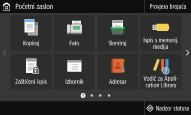
Gumb za jedan dodir koji nazivamo „Application Library“ (Biblioteka aplikacija) nalazi se na početnom zaslonu. Možete pročitati opis za svaku funkciju.
1
Da biste zatvorili Upute za postavljanje, odaberite <Kraj>.
Kada zatvorite Upute za postavljanje, prikazuje se Početni zaslon.
6J8J-003