Nastavení s pomocí Průvodce nastavením

Po prvním zapnutí zařízení (Zapnutí stroje) se spustí Průvodce nastavením, který vám pomůže s konfigurací počátečního nastavení zařízení zobrazením pokynů na obrazovce. Obrazovky nastavení jsou v Průvodci nastavení zobrazeny v následujícím pořadí.
Krok 1
Nastavte jazyk, který se použije na obrazovkách operačního panelu a v hlášeních, a také zemi nebo oblast, kde se zařízení bude používat.
1
Vyberte jazyk.
2
Vyberte možnost <Ano>.
3
Vyberte zemi nebo oblast.
Krok 2
Nastavte datum/čas zařízení.
1
Vyberte časové pásmo.
Co je UTC?
Světový čas UTC představuje primární standard, podle něhož se po světě regulují hodiny a čas. Správné nastavení časového pásma UTC je nutné pro internetové komunikace.
2
Zadejte datum a čas a vyberte možnost <Použít>.
Klepněte na zadávací pole a zadejte datum a čas.
Krok 3
Nastavte ID správce systému odpovídající účtu správce systému a přístupový kód PIN Vzdáleného UR. Pokud není PIN nastaven, nelze Vzdálené UR používat.
1
Vyberte možnost <Ano>.
Pokud vyberete <Ne>, nastavení potřebné k používání Vzdáleného UR se neprovede a Průvodce nastavením přejde ke kroku 4.
2
Vyberte možnost <Ano>.
Pokud vyberete <Ne>, výchozí hodnota ID správce systému a kódu PIN se nezmění a Průvodce nastavením přejde ke kroku 4 v kroku 3.
3
Zadejte ID a PIN správce systému.
Zadejte <ID správce systému>  <PIN správce systému>.
Zadejte každou hodnotu a potom vyberte možnost <Použít>.
Když se objeví potvrzující obrazovka, znovu zadejte kód PIN.
Kód PIN se snažte nezapomenout.
Není možné registrovat kód PIN, který se skládá ze samých nul, například „00“ nebo „0000000“.
4
Vyberte možnost <Ano>.
Pokud vyberete <Ne>, přístupový kód PIN Vzdáleného UR se nenastaví a Průvodce nastavením přejde ke kroku 4.
5
Nastavte přístupový kód PIN vzdáleného UR.
Zadejte kód PIN a vyberte možnost <Použít>.
Když se objeví potvrzující obrazovka, znovu zadejte kód PIN.
Kód PIN se snažte nezapomenout.
Není možné registrovat kód PIN, který se skládá ze samých nul, například „00“ nebo „0000000“.
Krok 4
Abyste získali kvalitní kopie, upravte gradaci.
1
Vyberte možnost <Ano>.
Pokud vyberete <Ne>, úprava barev se neprovede a Průvodce nastavením přejde ke kroku 5.
2
Zkontrolujte, že je v zařízení vložen papír velikosti a typu odpovídajícího údajům na obrazovce, a vyberte možnost <OK>.
3
Potvrďte akci a vyberte možnost <Začátek>.
Vytiskne se seřizovací obraz.
4
Až se zavře obrazovka zobrazená během tisku, otevřete podavač nebo kryt kopírovací desky.
5
Umístěte vytištěný seřizovací obraz na kopírovací desku.
Seřizovací obraz umístěte tiskovou stranou dolů a černým pruhem na zadní straně zařízení.
6
Opatrně uzavřete podavač nebo kryt kopírovací desky.
7
Vyberte možnost <Spustit skenování>.
Seřizovací obraz se naskenuje a vytiskne se další seřizovací obraz.
8
Po dokončení skenování nebo tisku otevřete podavač nebo kryt kopírovací desky a odeberte seřizovací obraz.
9
Opakujte kroky 5 až 8.
Pro kompletní nastavení vytiskněte seřizovací obraz třikrát a po každém vytištění jej naskenujte.
Krok 5
Nakonfigurujte nastavení připojení k síti pomocí bezdrátové sítě LAN.
1
Vyberte možnost <Ano>.
Pokud vyberete <Ne>, bezdrátová síť LAN se nenastaví a Průvodce nastavením je dokončen, zobrazí se obrazovka Domů.
2
Vyberte možnost <OK>.
3
Vyberte způsob nastavení.
Další informace o nastavení bezdrátové sítě LAN nejdete v části Připojení k bezdrátové síti LAN.
Krok 6
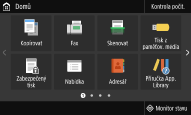
Na obrazovce Domů je k dispozici tlačítko rychlé volby označované jako „Application Library“ (Knihovna aplikací). Můžete si přečíst popis každé funkce.
1
Průvodce nastavením zavřete výběrem možnosti <Konec>.
Až se Průvodce nastavením zavře, zobrazí se obrazovka Domů.
6J87-003