Konfiguration ved hjælp af opsætningsvejledningen

Når maskinen tændes (Tænde for maskinen) for første gang, starter opsætningsvejledningen for at hjælpe dig med at konfigurere maskinens startindstillinger ved hjælp af vejledning på skærmen. I denne opsætningsvejledning vises indstillingsskærmene i følgende rækkefølge.
Trin 1
Indstil det sprog, der skal vises på kontrolpanelets skærm samt i rapporter, og det land eller område, hvor maskinen skal bruges.
1
Vælg et sprog.
2
Vælg <Ja>.
3
Vælg et land eller område.
Trin 2
Justér maskinens dato/klokkeslæt.
1
Vælg en tidszone.
Hvad er UTC?
Coordinated Universal Time (UTC) er den primære tidsstandard, som hele verden bruger til at regulere klokkeslæt. Den rigtige indstilling af UTC-tidszonen kræves til internetkommunikation.
2
Indtast data og klokkeslæt, og vælg <Anvend>.
Tryk på indtastningsfeltet, og indtast dato og tid.
Trin 3
Indstil det systemadministrator-id, der er systemadministratorkontoen, og adgangskoden til Remote UI (Brugergrænseflade til fjernbetjening). Hvis pinkoden ikke er indstillet, kan du ikke bruge Remote UI (Brugergrænseflade til fjernbetjening).
1
Vælg <Ja>.
Hvis du vælger <Nej>, udføres den nødvendige indstilling til at bruge Remote UI (Brugergrænseflade til fjernbetjening) ikke, og opsætningsvejledningen fortsætter til trin 4.
2
Vælg <Ja>.
Hvis du vælger <Nej>, ændres standardværdierne for systemadministrator-id og -pinkode ikke, og opsætningsvejledningen går videre til trin 4 under trin 3.
3
Angiv systemadministrator-id og pinkode.
Angiv <Systemadministrator-ID>  <Systemadministrator-PIN>.
Indtast hver enkelt værdi, og vælg derefter <Anvend>.
Indtast pinkoden igen, når bekræftelsesskærmbilledet vises.
Husk din pinkode.
Du kan ikke indstille en pinkode, der kun består af nuller, f.eks. "00" eller "0000000".
4
Vælg <Ja>.
Hvis du vælger <Nej>, indstilles Remote UI (Brugergrænseflade til fjernbetjening) ikke, og opsætningsvejledningen fortsætter til trin 4.
5
Indstil adgangskoden til Remote UI (Brugergrænseflade til fjernbetjening).
Indtast pinkode, og vælg <Anvend>.
Indtast pinkoden igen, når bekræftelsesskærmbilledet vises.
Husk din pinkode.
Du kan ikke indstille en pinkode, der kun består af nuller, f.eks. "00" eller "0000000".
Trin 4
For at få en god kopikvalitet skal du justere graderingen.
1
Vælg <Ja>.
Hvis du vælger <Nej>, udføres der ikke farvejustering, og opsætningsvejledningen fortsætter til trin 5.
2
Kontroller, at papirformatet og -typen, der vises på skærmen, er lagt i maskinen, og vælg <OK>.
3
Bekræft fremgangsmåden, og vælg <Start>.
Der udskrives et justeret billede.
4
Åbn fremføreren eller kopidækslet, når det skærmbillede, der blev vist under udskrivningen, lukkes.
5
Anbring det udskrevne justeringsbillede på glaspladen.
Læg justeringsbilledet med forsiden nedad, og kontroller, at den sorte stribe vender mod bagsiden af maskinen.
6
Luk fremføreren eller kopidækslet forsigtigt.
7
Vælg <Start scanning>.
Justeringsbilledet scannes, og det næste justeringsbillede printes.
8
Når scanning og udskrivning er udført, skal du åbne fremføreren eller dækslet til glaspladen og fjerne justeringsbilledet.
9
Gentag trin 5 til 8.
For at afslutte justeringen skal du printe justeringsbilledet tre gange og scanne den, hver gang den printes.
Trin 5
Konfigurer indstillinger til at forbinde til netværket ved hjælp af trådløst LAN.
1
Vælg <Ja>.
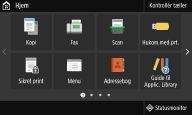
Hvis du vælger <Nej>, indstilles der ikke trådløst LAN, og opsætningsvejledningen er fuldført, vises skærmen Hjem.
2
Vælg <OK>.
3
Vælg indstillingsmetoden.
For mere information om indstillingerne for trådløst LAN henvises til Oprettelse af forbindelse til trådløst LAN.
Trin 6
Éttryksknappen, der kaldes "Programbibliotek" er angivet på skærmen Hjem. Du kan læse beskrivelsen af hver funktion.
1
Du kan afslutte opsætningsvejledningen ved at vælge <Afslut>.
Hvis opsætningsvejledningen er færdig, vises skærmen Hjem.
6J88-003