Vastaanottajien tallentaminen osoitekirjaan
Tässä luvussa kuvataan, miten vastaanottajia tallennetaan käyttöpaneelista. Vastaanottajia voidaan tallentaa myös Etäkäyttöliittymin avulla. Vastaanottajien tallentaminen Etäkäyttöliittymästä
1
Valitse <Osoitekirja>-kohta Koti-näytössä. Koti-näyttö
2
Valitse <Tallenna vast.ott.>
Kun esiin tulee näyttö, jossa pyydetään syöttämään PIN, syötä oikea PIN-koodi numeropainikkeilla ja valitse <Käytä>. Osoitekirjan käytön rajoittaminen
3
Valitse rekisteröitävän osoitteen tyyppi.
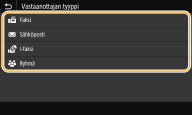
 Vastaanottajien tallentaminen LDAP-palvelimelta
Jos toimistoon on asennettu LDAP-palvelin, voit etsiä käyttäjätietoja palvelimelta ja tallentaa ne osoitekirjaan.

LDAP-palvelimelta tallentamista varten LDAP-palvelimen yhdistämisasetukset on määritettävä etukäteen. LDAP-palvelinten tallentaminen
|
1
|
Valitse <LDAP-palvelin>.
|
|
2
|
Valitse käyttämäsi LDAP-palvelin.
|
|
3
|
Valitse etsittävien käyttäjätietojen ehdot.
Nimet, faksinumerot, sähköpostiosoitteet, organisaatioiden nimet ja organisaatioyksiköiden nimet ovat käytettävissä hakuehtoina vastaanottajia etsittäessä.

|
|
4
|
Syötä hakukohteen merkkijono ja valitse <Käytä>.
Tietoja tekstin syöttämisestä on kohdassa Tekstin syöttäminen.
Voit määrittää useita hakuehtoja toistamalla vaiheet 3 ja 4.
|
|
5
|
Valitse <Hakumenetelmä>.
|
|
6
|
Valitse hakutuloksen näyttöehdot.

<Kaikki alla olevat ehdot käytössä>
Hakee ja näyttää käyttäjät, jotka vastaavat kaikkia vaiheissa 3 ja 4 määritettyjä hakuehtoja.
<Osa alla olevista ehdoista käytössä>
Jos löytyy käyttäjiä, jotka vastaavat edes yhtä vaiheissa 3 ja 4 määritettyä hakuehtoa, kaikki nämä käyttäjät näytetään hakutuloksissa.
|
|
7
|
Valitse <Käynnistä haku>.
Hakuehtoja vastaavat käyttäjät näytetään.
Jos todennusnäyttö tulee esiin, kun valitset <Käynnistä haku>, syötä laitteen käyttäjänimi ja LDAP-palvelimelle tallennettu salasana ja valitse <Käytä>. LDAP-palvelinten tallentaminen
|
|
8
|
Valitse käyttäjä, jonka haluat tallentaa osoitekirjaan.
|
|
9
|
Valitse <Käytä>.
Valitun käyttäjän LDAP-palvelimeen tallennettu käyttäjänimi ja faksinumero tai sähköpostiosoite tallennetaan osoitekirjaan.
|
Vastaanottajien tallentaminen takaisinsoittoasetuksista
Jos takaisinsoittoasetukset ovat käytettävissä voit valita <Hae asetukset> ja tallentaa vastaanottajat.
4
Valitse <Nimi>.
<Nimi>-tiedon tallentaminen ei ole pakollista. Jos tallennat <Nimi>-tiedon, vastaanottajan voi etsiä aakkosjärjestyksessä.
5
Syötä nimi ja valitse <Käytä>.
Tietoja tekstin syöttämisestä on kohdassa Tekstin syöttäminen.
6
Valitse <Faksinumero>, <Sähköpostiosoite> tai <I-faksi-osoite>.
7
Syötä vastaanottaja ja valitse <Käytä>.
Yksityiskohtaisten asetusten tekeminen (vain kun rekisteröity faksille)
Kun olet valinnut kohdan <Aseta tiedot>, alla näytetyn kaltainen näyttö tulee esiin.

<ECM-lähetys>
Jos lähetettävässä kuvassa on virhe, virhe tarkistetaan ja korjataan, mikä estää virheellisen kuvan lähettämisen, kun asetuksena on <Kyllä>.
Jos lähetettävässä kuvassa on virhe, virhe tarkistetaan ja korjataan, mikä estää virheellisen kuvan lähettämisen, kun asetuksena on <Kyllä>.
<Lähetysnopeus>
Jos lähetyksen alkaminen vie aikaa, esimerkiksi kun puhelinyhteys on heikko, voit säätää lähetyksen aloitusnopeutta alaspäin.
Jos lähetyksen alkaminen vie aikaa, esimerkiksi kun puhelinyhteys on heikko, voit säätää lähetyksen aloitusnopeutta alaspäin.
<Kaukopuhelu>
Määritä <Ulkomaa (1)>–<Ulkomaa (3)> lähetysolosuhteiden mukaan, kun tallennat ulkomaisia faksinumeroita.
Määritä <Ulkomaa (1)>–<Ulkomaa (3)> lähetysolosuhteiden mukaan, kun tallennat ulkomaisia faksinumeroita.

|
|
Voit myös määrittää asetukset <ECM-lähetys> ja <Lähetyksen aloitusnopeus> kohdassa <Valikko>
 <Toimintoasetukset> <Lähetä> <Faksiasetukset>. Kohdassa <Osoitekirja> tehdyt asetukset ovat kuitenkin käytettävissä osoitekirjaan tallennettujen vastaanottajien tarkkoja asetuksia varten. <Toimintoasetukset> <Lähetä> <Faksiasetukset>. Kohdassa <Osoitekirja> tehdyt asetukset ovat kuitenkin käytettävissä osoitekirjaan tallennettujen vastaanottajien tarkkoja asetuksia varten. |
8
Valitse <Tallenna>.
9
Valitse <Suosikit> tai <Lyhytvalinta>.
Jos valitset <Lyhytvalinta>, valitse vastaanottajan numero tai valitse <Käytä numeron.> ja syötä vastaanottajan numero.
10
Valitse <Käytä>.
|
|
|
Voit tehdä ryhmän osoitekirjaan tallennetuista vastaanottajista ja tallentaa sen yhdeksi vastaanottajaksi. Lisätietoja on kohdassa Useiden vastaanottajien tallentaminen ryhmänä.
Jos haluat muuttaa tai poistaa osoitekirjaan tallennettujen vastaanottajien tietoja, katso kohta Osoitekirjaan tallennettujen vastaanottajien muokkaaminen.
|