Tummien reunojen poisto kopioitaessa (Kehyksen poisto)

|
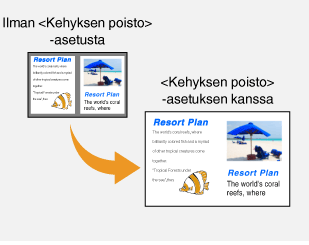
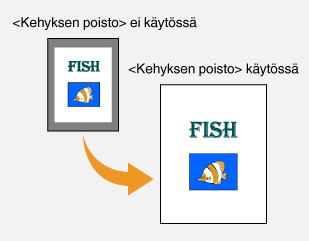
Kun kopioidaan alkuperäisiä, jotka ovat pienempiä kuin tulostukseen käyttävä paperi, kopioidun kuvaan ympärillä voi näkyä kehys. Kun kopioidaan sivuja paksusta kirjasta, reunat voivat olla tummia. <Kehyksen poisto> -toiminnolla voit poistaa nämä kehykset ja tummat reunat.
|

|
|
Poistettavan kehyksen leveys suurenee tai pienenee suhteessa <Kopiosuhde>-asetukseen.
<Kehyksen poisto> ei ole käytettävissä, kun käytössä on <N 1:lle>.
|
Asiakirjojen reunojen poisto kopioista
<Kopio>  <Muut asetukset> <Kehyksen poisto> <Poista alkuperäinen kehys> Määritä poistettavan kehyksen leveys <Käytä> Valitse asiakirjan koko <Skannauskoko>-näytössä
<Muut asetukset> <Kehyksen poisto> <Poista alkuperäinen kehys> Määritä poistettavan kehyksen leveys <Käytä> Valitse asiakirjan koko <Skannauskoko>-näytössäEsimerkki: Jos haluat poistaa tummat reunat ja kehykset
Kirjan kopion tummien reunojen poisto
<Kopio> <Muut asetukset> <Kehyksen poisto> <Poista kirjan kehys> Määritä poistettavan kehyksen leveys kohdassa <Keskikehyksen leveys> tai <Ulkokehyksen leveys> <Käytä> Valitse asiakirjan koko <Skannauskoko>-näytössä
<Muut asetukset> <Kehyksen poisto> <Poista kirjan kehys> Määritä poistettavan kehyksen leveys kohdassa <Keskikehyksen leveys> tai <Ulkokehyksen leveys> <Käytä> Valitse asiakirjan koko <Skannauskoko>-näytössäEsimerkki: Jos haluat poistaa kirjojen tummat reunat ja kehykset